
想要在91卫图助手中快速导入矢量文件?掌握这个高效工作流能让你的地理信息处理事半功倍。作为专业GIS工具,91卫图助手支持包括Google KML、Esri Shape等主流格式的无缝导入,只需简单三步即可完成操作。
在91卫图助手中导入文件,可先打开软件进入标记板块,点击右上角图层操作选项,弹出拓展栏后选择导入矢量,之后从手机本地文件管理器中选择需导入的矢量数据文件(如Google KML、Esri Shape等格式)完成操作。
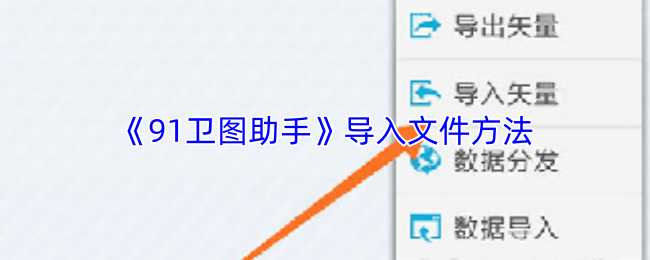
1、在91卫图助手的标记板块,点击右上角的图层操作选项;
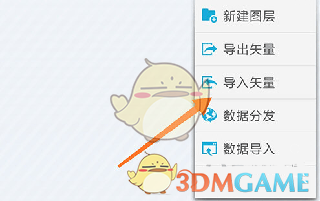
2、弹出拓展栏,点击导入矢量,让后从手机中选择文件导入即可。
为提升工作效率,建议在导入前确保文件符合以下要求:文件大小不超过500MB,坐标系采用WGS84标准,属性字段命名避免特殊字符。若遇到导入失败情况,可尝试将文件转换为通用GeoJSON格式后重新导入。最新版本还支持云端文件直连功能,可通过https://jiy*uxi.com/cloud直接访问云存储空间。
以上就是小编为大家带来的91卫图助手文件导入操作指南全部内容,更多精彩资讯请持续关注本站。掌握这些技巧后,你还可以尝试91卫图助手的图层叠加分析、三维地形建模等进阶功能,让地理数据处理更加得心应手。
本文内容来源于互联网,如有侵权请联系删除。