
在使用向日葵远程控制软件时,启用黑屏功能可以在远程操作时更好地保护隐私和专注于操作。下面就来详细介绍一下如何启用该功能。
首先,确保你已经在设备上成功安装了向日葵远程控制软件。安装完成后,打开软件并登录你的账号。
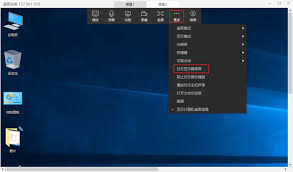
进入软件主界面后,找到并点击界面上方的“远程协助”选项。这是进入远程控制相关设置的入口。
在远程协助页面中,你会看到一些设置选项。找到“黑屏模式”相关的设置区域。
通常,启用黑屏模式的开关就在这里。点击开关,将其状态设置为“开启”。
开启黑屏模式后,当你进行远程控制连接时,被控端的屏幕就会自动变为黑屏状态。这样,在远程操作过程中,对方设备上不会显示任何操作画面,有效保护了隐私。
需要注意的是,不同版本的向日葵远程控制软件在界面布局和操作步骤上可能会有一些细微差异,但大致的启用黑屏功能的流程是相似的。
如果你在操作过程中遇到问题,比如找不到黑屏模式的设置选项,可以查看软件的帮助文档或者在线客服。向日葵软件提供了丰富的帮助资源,能帮助你快速解决遇到的困难。
此外,黑屏模式在某些场景下非常实用。例如,当你需要帮助他人解决电脑问题,但又不想让对方看到自己在操作过程中的一些隐私内容时,黑屏模式就能发挥很好的作用。
同时,也要合理使用黑屏模式。在使用后,记得及时关闭,以免影响被控端设备的正常使用体验。
通过以上简单的步骤,你就能轻松启用向日葵远程控制软件的黑屏功能。它为远程控制提供了更多的隐私保护和便利,让你在进行远程协助或操作时更加得心应手。无论是帮助家人朋友解决电脑问题,还是进行一些专业的远程技术支持,黑屏模式都能成为你的得力助手,让远程控制更加安全、高效、隐私无忧。快来试试吧,开启更优质的远程控制体验。