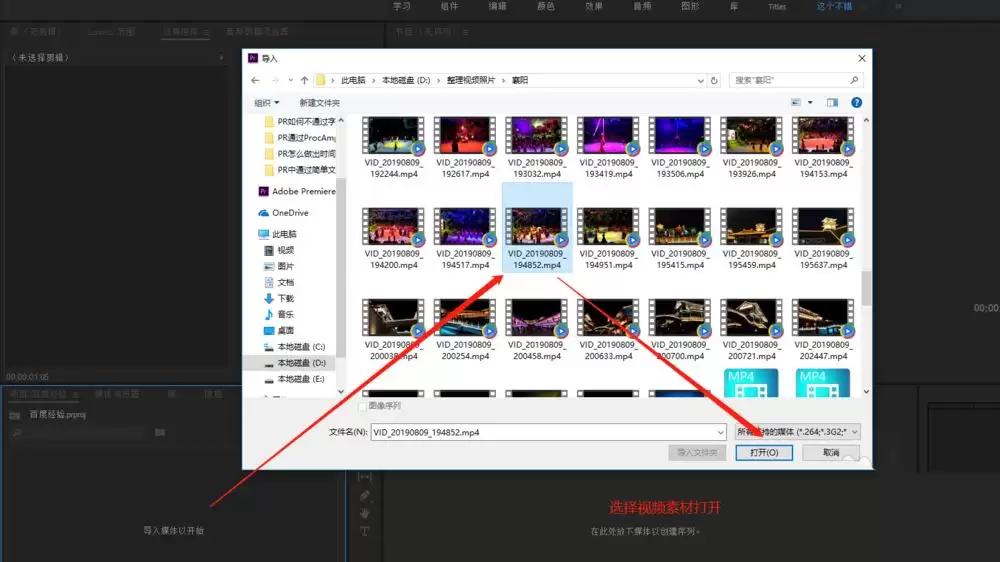
启动Premiere软件后,新建一个项目文件,随后执行导入操作,在弹出窗口中选择目标视频素材并将其载入。
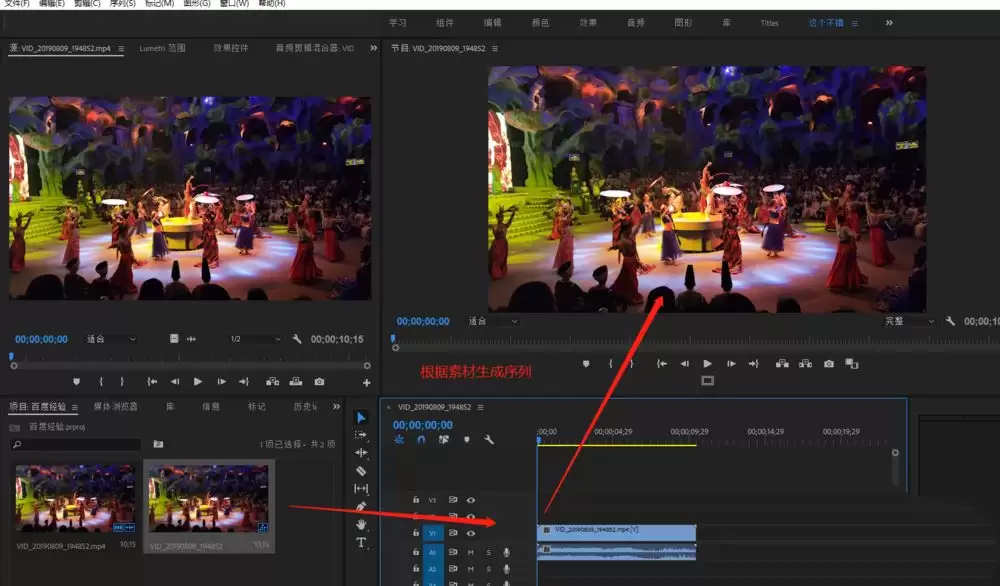
为简化操作,可以直接将视频素材拖拽至时间轴面板,松开鼠标后即可自动生成一个与视频匹配的剪辑序列。
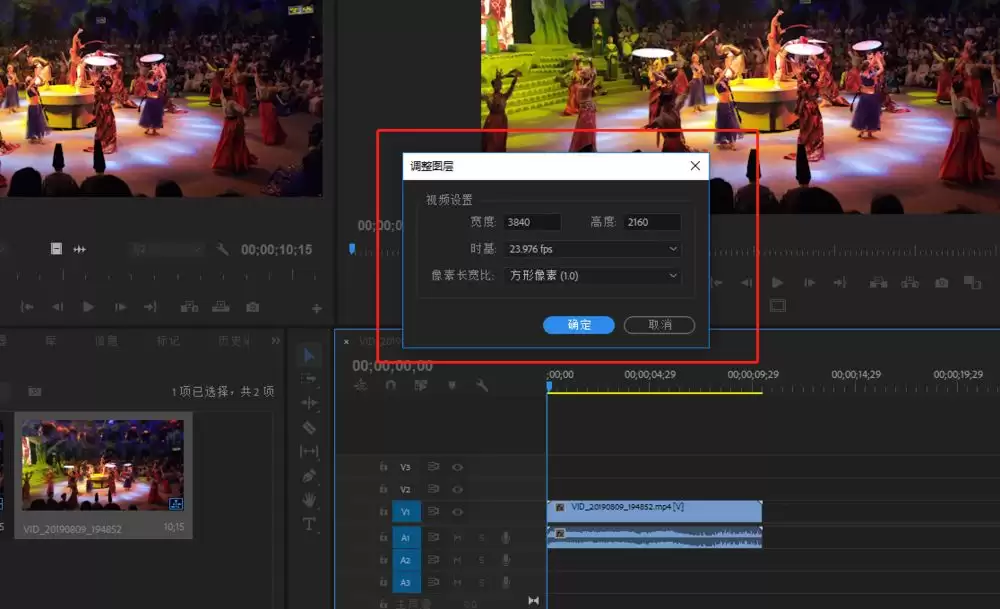
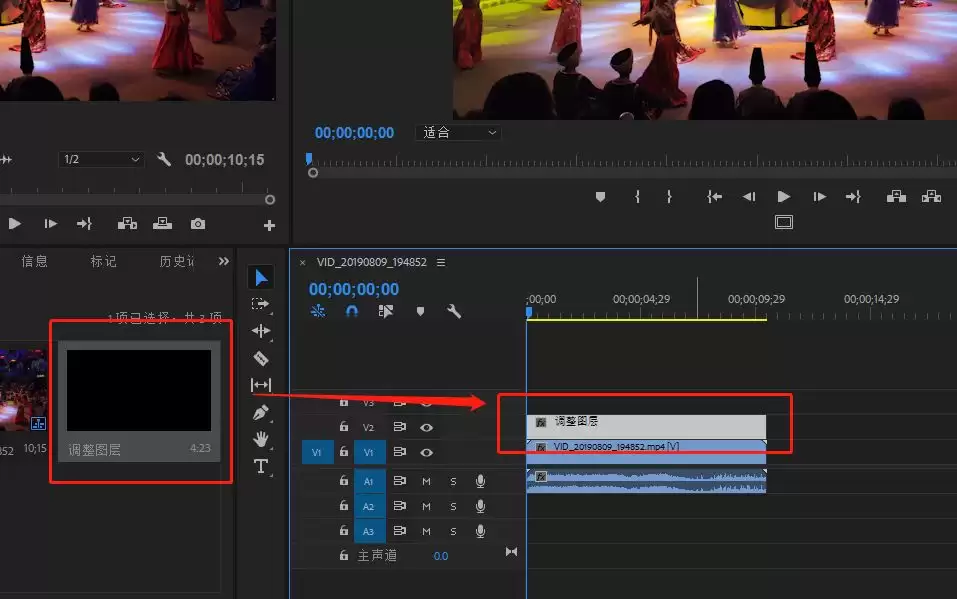
接着,通过“文件”菜单中的“新建”命令创建一个调整图层,并将该图层放置于视频轨道上方。
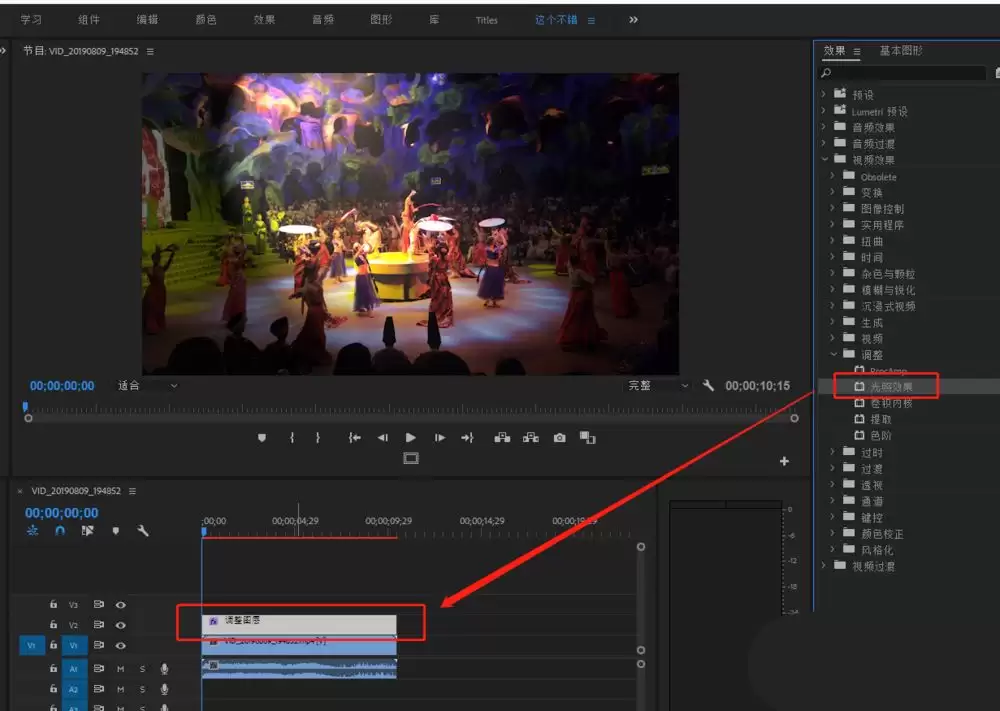
在Premiere的视频效果库中找到“光照效果”,将其拖拽至调整图层上应用。
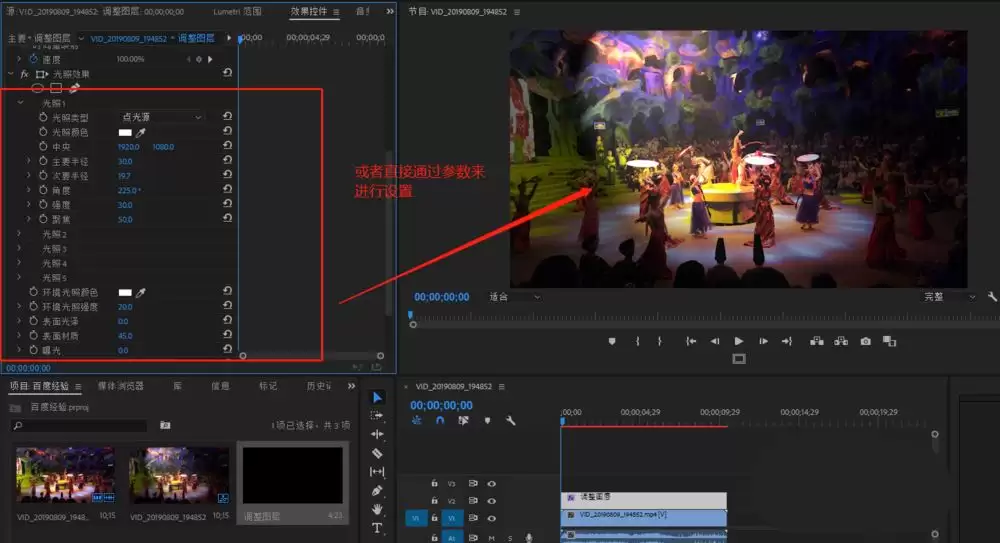
打开效果控件窗口,单击“光照效果”后画面中会显现光照区域,该区域轮廓上的锚点可用于手动调节光照范围;此外,也可在效果控件中展开光照效果参数,通过调整数值来改变光照细节。经过这些操作,视频就成功添加了伪光照效果。
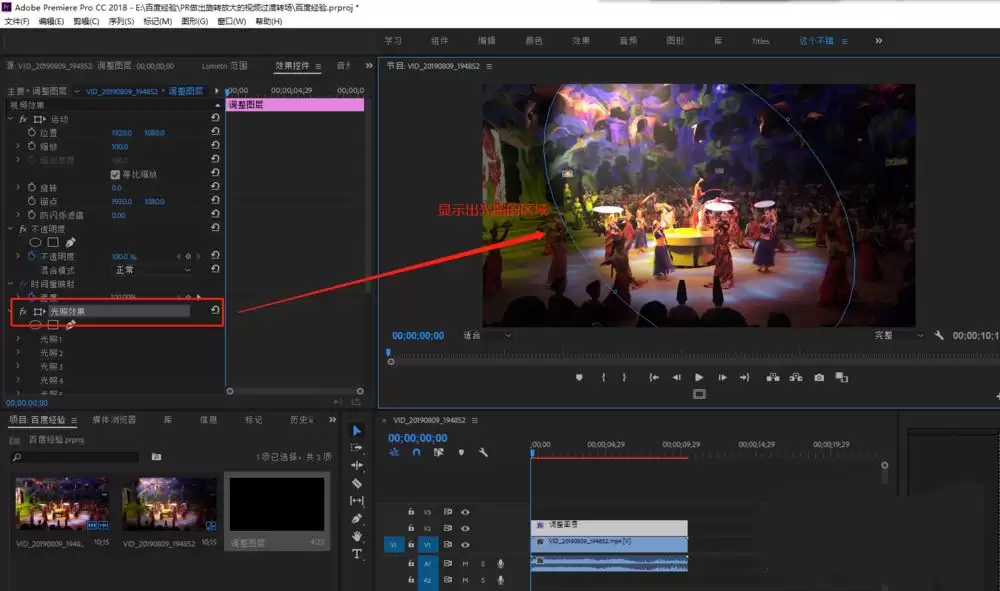
借助调整图层与光照效果的组合,即可在不直接修改原始视频的前提下营造出柔和的照明氛围,实现逼真的伪光照视觉表现。