
PyCharm作为Python开发者最常用的IDE之一,文件管理是其核心功能的重要组成部分。在项目开发过程中,灵活运用"另存为"功能不仅能有效备份关键代码版本,更能为团队协作和文件归档提供极大便利。本文将详细介绍PyCharm中文件另存为的完整操作流程及实用技巧。

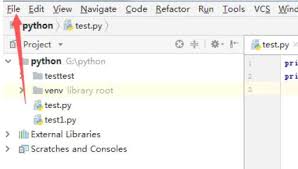
首先,打开你想要另存为的文件。在pycharm的菜单栏中,找到"file"选项。点击"file"后,会弹出一个下拉菜单。在这个菜单中,你可以看到"save as"选项,这就是另存为文件的入口。
点击"save as"后,会弹出一个文件选择框。在这里,你需要选择要将文件保存到的路径。你可以浏览本地磁盘,找到你希望保存文件的文件夹。如果是新建文件,你可以创建一个新的文件夹来存放它。
在选择好保存路径后,你需要为文件命名。确保文件名符合项目的命名规范,并且具有描述性,方便你日后查找和识别。文件名不能包含非法字符,比如斜杠、反斜杠等。
pycharm会根据文件的当前类型自动选择保存类型,但你也可以手动更改。常见的文件类型有.py(python文件)、.txt(文本文件)等。根据你的需求选择合适的文件类型。
当你完成以上步骤后,点击"save"按钮,文件就会被另存到你指定的路径。pycharm会提示保存成功。
在实际开发中,"另存为"功能还有许多高阶应用场景。例如,当需要为同一功能创建不同实现方案时,可以通过另存为快速生成对比版本;在重构代码前,使用另存为保留原始版本作为安全备份;或者在团队协作中,将文件另存为特定命名格式以便成员识别。
PyCharm的"另存为"功能还支持快捷键操作(Windows/Linux系统默认是Ctrl+Shift+S,Mac系统是Command+Shift+S),熟练掌握这些快捷键能进一步提升工作效率。此外,PyCharm会记住最近使用的保存路径,这对于需要频繁保存到特定目录的用户来说尤为方便。
以上就是小编为大家带来的PyCharm文件另存为操作指南全部内容,更多精彩资讯请持续关注本站。