
360浏览器的云加速功能一直是提升网页加载速度的利器,但你是否遇到过因网络环境特殊或访问需求变化,需要临时关闭这一功能的情况?本文将为你详细解析云加速的关闭方法及其潜在影响,帮助你更灵活地掌控浏览器性能。
首先,打开360浏览器。在浏览器界面的右上角,通常可以找到一个类似三条横线的图标,点击它会弹出一个菜单。在菜单中,找到"设置"选项并点击进入。
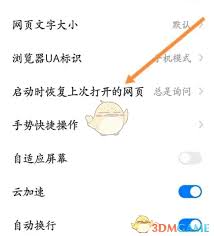
进入设置页面后,在众多设置选项中,找到"网络设置"这一项。云加速的相关设置一般就在这里。
在网络设置中,能看到"云加速"的开关选项。它可能显示为开启状态,此时只需将开关切换为关闭即可。关闭云加速后,浏览器在网络访问方面可能会有一些变化。比如,页面加载速度可能会稍有不同,因为云加速原本起到了优化网络传输的作用,关闭后可能就需要依赖原始的网络环境。
关闭云加速的原因有多种。一方面,可能是网络环境本身已经足够稳定和快速,云加速带来的优化效果不明显,反而占用了一定的系统资源。另一方面,某些网站可能与云加速存在兼容性问题,导致出现加载异常、显示错误等情况,关闭云加速后或许能解决这些问题。
需要注意的是,关闭云加速后,浏览器的网络性能可能会受到一定影响。如果在关闭后发现网页加载速度明显变慢或出现其他网络问题,可以再次尝试开启云加速,观察是否能改善情况。而且,不同版本的360浏览器在云加速设置的位置和方式可能会略有差异,但大致的操作思路是相似的。
现代浏览器技术的发展让我们拥有了更多个性化设置的可能。除了云加速功能外,360浏览器还提供了DNS预读取、缓存优化等多项网络性能调节选项。建议用户根据实际使用场景,配合测试不同设置的组合效果。例如在访问企业内网时关闭云加速但开启本地缓存,或在外网环境下启用所有优化功能。通过这样的精细调节,往往能获得比默认设置更好的浏览体验。
以上就是小编为大家带来的360浏览器云加速功能关闭指南及优化建议的全部内容,更多精彩资讯请持续关注本站。