
你是否曾经遇到过需要同时下载多个链接文件的情况?一个个手动点击下载,不仅繁琐,还浪费大量时间。别担心,今天就来教你如何利用迅雷轻松实现批量下载多个链接,让下载变得高效又便捷!
准备工作
首先,确保你已经安装了迅雷软件。如果还没有安装,赶紧去官网下载安装吧,它可是下载领域的得力助手哦!
批量下载步骤
1. 打开迅雷软件,进入主界面。
2. 在迅雷界面上方的菜单栏中,找到“文件”选项,点击后会弹出下拉菜单,选择“新建批量任务”。
3. 这时会弹出一个“新建批量任务”的窗口。在窗口中,你可以看到有“任务名称”“下载地址”等选项。
4. 在“下载地址”栏中,将你要批量下载的链接逐个粘贴进去。每个链接之间用回车键隔开,确保每个链接都在单独的一行。
5. 你还可以根据自己的需求设置任务名称、存储路径等其他参数。任务名称可以方便你识别不同的批量下载任务,存储路径则决定了下载文件保存的位置。
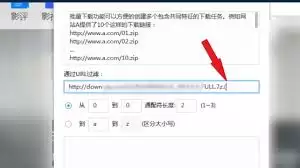
6. 设置好所有参数后,点击“确定”按钮。迅雷就会自动开始批量下载这些链接对应的文件啦!
技巧与注意事项
1. 链接整理:在粘贴链接之前,最好先对链接进行整理。比如,如果你要下载的是同一类型的文件,或者来自同一个网站的多个文件链接,可以先将它们分类整理好,这样在批量下载时会更加清晰有序。
2. 网络状况:批量下载可能会占用较多的网络带宽,所以要确保你的网络状况良好,以免影响下载速度。如果网络不稳定,建议适当减少同时下载的链接数量。
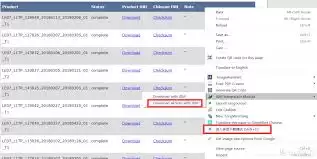
3. 文件大小:注意每个文件的大小,避免一次性批量下载过多过大的文件,导致磁盘空间不足或者下载时间过长。可以根据自己的磁盘空间和网络情况,合理安排批量下载的链接数量和文件大小。
有了迅雷的批量下载功能,从此告别一个个手动下载的繁琐,轻松搞定多个链接文件的下载。无论是学习资料、电影剧集还是工作文档,都能快速、高效地收入囊中。快来试试吧,让下载变得如此简单又有趣!