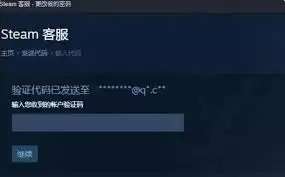
在使用steam的过程中,出于安全等方面的考虑,有时我们需要更改密码。下面就为大家详细介绍steam改密码的具体步骤。
登录steam客户端
首先,确保你已在电脑上成功安装并打开了steam客户端。输入你的账号和密码,点击“登录”按钮,进入你的steam账户界面。
进入账户设置
登录成功后,在steam客户端界面的上方菜单栏中,找到并点击“steam”选项。在弹出的下拉菜单中,选择“设置”。进入设置页面后,可以看到一系列的选项,我们要找的是与账户相关的设置。
更改密码
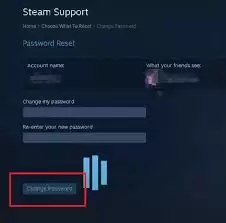
在设置页面中,找到“账户”选项卡并点击。进入账户设置页面后,你会看到许多关于账户的信息和设置选项。在页面的中间位置,有一个“管理我的steam账户”板块,其中就包含“更改密码”的选项。点击“更改密码”按钮,会弹出密码更改页面。
在密码更改页面,首先需要输入当前登录的密码,以验证你的身份。这一步非常重要,它确保只有账户所有者才能进行密码更改操作。
验证通过后,在新密码和确认新密码的输入框中,输入你想要设置的新密码。新密码要符合一定的强度要求,通常需要包含字母、数字和特殊字符的组合,以保障账户安全。

输入完成后,仔细检查新密码无误,然后点击“确定”按钮。此时,steam会提示你密码已成功更改。
另外,如果你不想通过steam客户端更改密码,也可以通过网页版进行操作。打开你的浏览器,登录steam的官方网站,使用你的账号和密码登录。登录成功后,在页面右上角找到你的用户名,点击后选择“账户明细”。在账户明细页面中,找到“管理账户安全”板块,里面同样有“更改密码”的选项,按照页面提示进行操作即可完成密码更改。