
在当今这个追求个性化与创意的时代,利用醒图软件更换图片背景颜色已经成为了许多人喜爱的操作。无论是制作独特的社交头像,还是创作富有创意的设计作品,掌握醒图换背景颜色的技巧都能让你的作品脱颖而出。下面就为大家详细介绍一下具体步骤。
一、打开醒图并导入图片
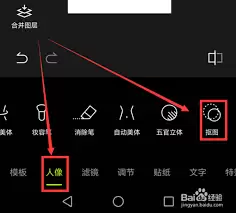
首先,在手机应用商店下载安装醒图软件,然后打开它。点击界面中的“导入图片”按钮,从相册中选择你想要更换背景颜色的图片,选中后即可将其导入到醒图中。

二、选择合适的工具
导入图片后,在下方的菜单栏中找到“抠图”工具。抠图功能是实现更换背景颜色的关键一步。根据图片主体的复杂程度,选择合适的抠图方式。如果主体边缘清晰,可尝试智能抠图,它能快速准确地识别主体;若主体边缘复杂,手动画笔抠图则更为灵活,通过细致涂抹来精确选取主体。

三、更换背景颜色
完成抠图后,点击右上角的“保存”,将抠好的主体保存下来。接着再次点击“导入图片”,这次导入你准备作为新背景的图片。导入后,将之前保存好的主体添加到新背景图片上。调整好主体的位置、大小和角度后,找到“调色”功能。在调色选项中,可以通过调整色相、饱和度、明度等参数来改变主体的颜色,使其与新背景相融合,从而实现背景颜色的更换。比如,想要将主体颜色调为蓝色,就适当增加色相中的蓝色值,再根据整体效果微调饱和度和明度,直到达到满意的效果为止。
通过以上简单的几个步骤,就能轻松利用醒图更换图片的背景颜色啦。快来动手试试,让你的图片焕发出全新的魅力吧!无论是个人创作还是工作需求,醒图都能帮你轻松达成背景颜色更换的创意想法,展现独特风格。