
在日常工作中,Excel两列数据的对比十分常见,常需识别重复值与差异。本文介绍条件格式与函数公式两种实用方法,帮助您快速定位。以下为详细操作步骤。
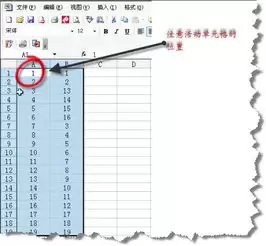
方法一:使用条件格式找出不同值
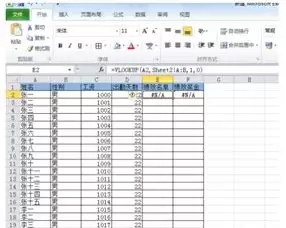
1. 选中需要对比的两列数据区域。
2. 在“开始”选项卡中,点击“条件格式”,选择“突出显示单元格规则”,再点击“重复值”。
3. excel会自动将两列中的重复值用指定颜色突出显示出来,方便我们快速查看。
4. 要找出不同值,再次点击“条件格式”,选择“新建规则”。
5. 在“新建格式规则”对话框中,选择“使用公式确定要设置格式的单元格”。
6. 在“为符合此公式的值设置格式”文本框中输入公式:=countif($a:$a,$b1)=0,这里假设数据在a列和b列,$a:$a表示a列数据范围,$b1表示b列当前单元格。如果要对比的列不同,相应修改公式中的列范围即可。
7. 设置好满足公式条件的单元格格式,比如填充为红色等,点击“确定”,这样两列中a列独有的值就会被标记出来。
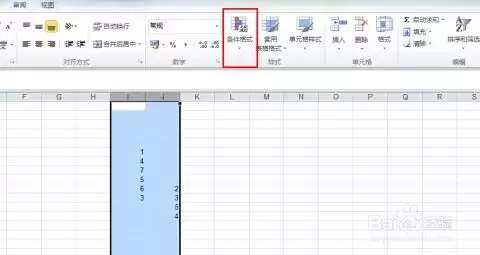
8. 同理,将公式修改为=countif($b:$b,$a1)=0,可标记出b列独有的值。
方法二:利用函数公式判断重复与不同
1. 在c列输入公式:=if(countif($a:$a,$b1)>0,"重复","不同"),这里同样假设数据在a列和b列,$a:$a表示a列数据范围,$b1表示b列当前单元格。通过countif函数判断b列的值在a列中是否存在,若存在则返回“重复”,否则返回 “不同”。
2. 向下拖动填充柄,即可完成整列判断,快速识别重复值与不同值。结合条件格式与公式法,您可灵活应对各种对比需求。