
使用Camtasia录制时,常会遇到黑屏、无声、卡顿等错误。本文将逐一介绍这些问题的解决方法,助您顺利完成录制。
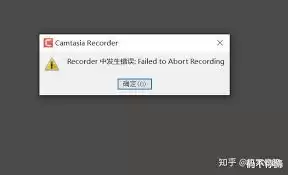
错误一:录制黑屏
若录制时出现黑屏现象,首先检查摄像头或屏幕共享设置。确认连接正常且权限开启。若使用外接摄像头,尝试重新插拔并更新驱动。同时,确保软件版本与系统兼容,可前往官网查看是否有适合的更新版本进行安装。
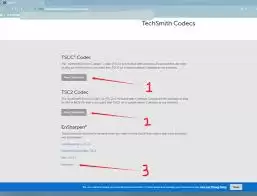
错误二:声音问题
录制无声或声音异常,先检查音频设备连接。确保麦克风和扬声器工作正常,音量设置未被调至最小。在软件的音频设置中,检查输入和输出设备是否正确选择。若问题依旧,尝试重启音频驱动或电脑,以恢复正常音频功能。
错误三:卡顿或中断
录制过程中出现卡顿、中断,可能是电脑性能不足。关闭不必要的后台程序,释放系统资源。同时,检查存储空间是否充足,若磁盘空间不足,可能导致录制中断。考虑清理磁盘或更换存储路径。另外,网络不稳定也可能造成问题,确保录制期间网络连接稳定,避免其他设备占用过多带宽。
错误四:录制文件丢失
录制完成后找不到文件,查看默认保存路径是否正确。若路径无误,检查软件的临时文件设置,看是否存在异常。有时临时文件未正确清理可能导致文件丢失。还可尝试在软件的备份或恢复功能中查找文件,若有备份,可进行恢复操作。
错误五:软件崩溃

若软件崩溃,请记录崩溃信息并尝试重启或重新安装,同时更新驱动。按本文方法,即可有效应对Camtasia录制中的各类错误,确保录制顺利进行。