
CAD视口作为专业绘图的重要辅助工具,能够实现多角度、多比例查看图形,显著提升设计效率与精确度。本文将系统讲解视口功能的操作技巧。
1. 创建视口
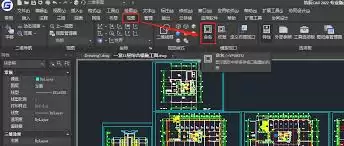
进入CAD软件的"视图"选项卡,定位到"视口"面板区域。该面板提供多种创建方式:"单个视口"用于创建独立视口区域;"多个视口"可批量生成多个视口窗口;"多边形视口"则支持自定义不规则形状的视口创建。
2. 视口比例设置
创建完成后需调整显示比例。双击目标视口进入编辑模式,状态栏会实时显示当前比例值。点击比例数值可打开预设比例列表,根据绘图需求选择1:1、1:2等标准比例,确保图形细节或整体布局的清晰呈现。
3. 视口切换
多视口环境下可通过Ctrl+R快捷键循环切换,或直接点击状态栏视口标识。每个视口支持独立操作,包括视图平移、缩放及图形编辑等,各视口间的操作互不干扰。
4. 视口布局调整
拖动视口边框可实时调整尺寸大小。"视口"面板提供"合并"功能整合相邻视口,"拆分"功能则可将单一视口划分为多个显示区域,实现灵活的布局配置。
5. 视口冻结与解冻
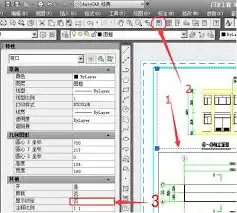
在特性窗口启用"视口冻结"选项可暂时隐藏指定视口内容,既能提升系统运行效率,又可避免误操作。解冻后即可恢复视口正常显示与编辑功能。
掌握这些CAD视口操作技巧,能够有效提升复杂工程图纸的绘制效率,使设计过程更加流畅高效。合理运用视口功能,将大幅增强绘图工作的灵活性与精确度。