
MacBook的截图功能设计简洁高效,能够满足不同场景下的需求。下面将详细介绍五种实用的截图方法,帮助您快速掌握操作技巧。

想要截取整个屏幕画面,只需同时按住"command + shift + 3"这三个按键。系统会立即捕捉当前屏幕内容,并以时间戳命名的格式自动保存到桌面。
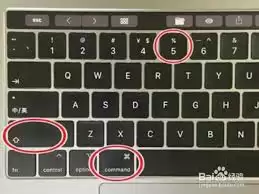
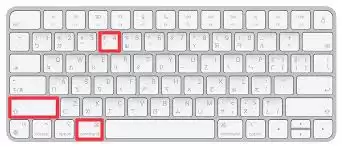
使用"command + shift + 4"组合键可以灵活选择截图区域。按下后鼠标会变成十字光标,拖动选取需要截取的范围,松开鼠标即可完成截图操作。
在"command + shift + 4"组合键的基础上再按空格键,鼠标会变成相机图标。此时将图标移动到目标窗口上点击,就能精准截取该窗口的内容。
通过终端命令可以实现定时截图功能。输入"screencapture -t [格式] -d [延迟时间] [保存路径]"指令,例如"screencapture -t png -d 5 ~/desktop/screenshot.png"表示5秒后以PNG格式截图并保存。
截图完成后,使用预览应用程序的标记功能可以进行二次编辑。添加文字注释、箭头指示或图形标注等功能一应俱全,方便对截图内容进行详细说明。
通过以上五种方法,您可以轻松应对各种截图需求,无论是工作记录还是日常分享都能得心应手。