
Edge浏览器后台应用会占用系统资源,影响电脑性能。掌握关闭技巧能有效提升运行效率,以下是详细操作方法。
要查看Edge浏览器的后台进程,首先右键点击任务栏选择"任务管理器"。在进程选项卡中,可以找到所有与Microsoft Edge相关的运行进程,包括主程序和各种辅助进程。
针对特定不需要的后台应用,在任务管理器中选中对应进程后,点击"结束任务"按钮即可终止。这个方法特别适合关闭占用资源过多的扩展程序进程。
如需批量关闭所有Edge相关进程,可在任务管理器右键点击Microsoft Edge进程选择"结束"。注意此操作会同时关闭当前打开的浏览器窗口。
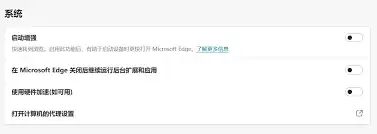
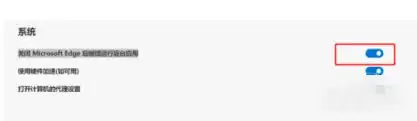
进入Edge设置页面,点击右上角菜单选择"设置"。在系统选项中关闭"在后台运行应用"开关,即可防止浏览器自动启动后台进程。

合理管理Edge后台应用能显著提升系统性能,通过上述方法可灵活控制进程运行状态,让电脑保持最佳工作状态。