
Excel数据透视表的默认布局往往需要根据具体分析需求进行调整,掌握以下技巧能让数据展示更符合个性化需求。
调整字段布局
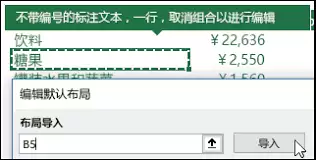
使用鼠标拖拽功能可以直观地改变字段位置。例如将行字段拖至列区域,或交换行列字段位置,这种直观操作能快速实现数据展示结构的重组,满足不同分析场景的需求。
更改汇总方式
通过右键点击汇总值选择"值字段设置",可切换多种计算方式。根据数据类型选择合适的统计方法,如求和适合金额统计,平均值适合趋势分析,最大值/最小值适合极值分析等。
切换报表布局
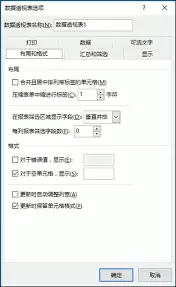
在"分析"选项卡的"报表布局"中可选择压缩或大纲形式。压缩布局节省空间适合概览,大纲布局层级清晰适合明细分析,两种模式可根据需要随时切换。
自定义字段显示顺序
右键点击字段选择"排序"功能,支持按字母顺序、数值大小或自定义规则排列。例如日期按升序、销售额按降序等,使数据呈现更具逻辑性。
刷新数据透视表
数据源更新后,点击"分析"选项卡中的"刷新"按钮可同步最新数据。建议在修改原始数据后及时刷新,确保分析结果的时效性和准确性。
灵活运用这些调整技巧,可以突破默认布局的限制,使数据透视表真正成为得心应手的分析工具,大幅提升数据处理效率和分析深度。