掌握栗子漫画app的线路切换技巧,能有效提升漫画加载速度与阅读体验。下面详细介绍具体操作方法。
栗子漫画app换线路操作指南
- 启动栗子漫画app后,在主界面底部菜单栏选择"我的"选项。
- 进入个人中心页面,点击右上角的齿轮状设置图标。
- 在设置菜单中向下滑动,找到并进入"网络设置"选项。
- 查看当前使用的线路信息,点击旁边的下拉箭头展开线路列表。
该应用提供多条备用线路,建议根据实际网络状况进行选择。当出现加载缓慢时,切换线路往往能显著改善阅读流畅度。
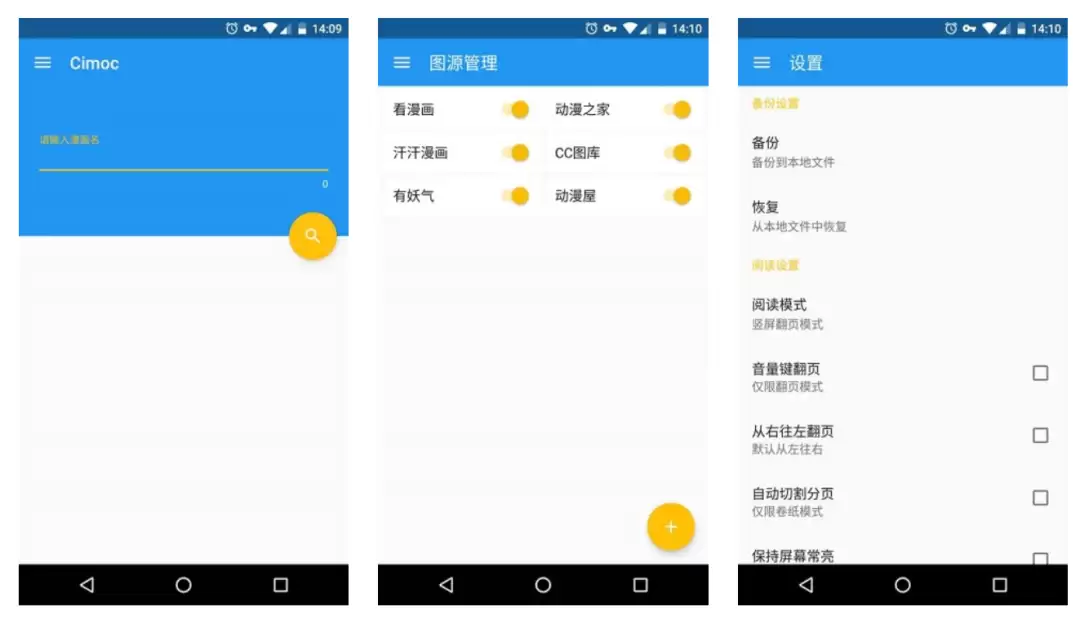
- 选定新线路后点击确认按钮保存设置。
- 返回阅读界面测试加载效果,如仍不理想可再次尝试其他线路。
合理运用线路切换功能,不仅能解决加载问题,还能解锁更多漫画资源,让您的阅读体验更加顺畅愉快。