
在win11系统中,磁盘管理器是一个非常实用的工具,它可以帮助我们管理磁盘分区、查看磁盘状态等。那么,该如何打开磁盘管理器呢?下面将从多个维度为大家介绍。
一、通过搜索栏打开
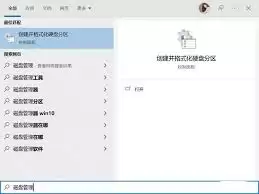
1. 在任务栏的搜索框中输入“磁盘管理器”。
2. 当出现“磁盘管理器”应用时,点击它即可打开。这种方法最为直接和快捷,能迅速找到磁盘管理器进行相关操作。
二、通过设置菜单进入
1. 点击任务栏上的开始菜单图标。
2. 在弹出的菜单中,选择“设置”选项。
3. 进入设置窗口后,找到并点击“存储”选项。
4. 在存储页面中,向下滚动找到“磁盘管理”,点击进入磁盘管理器界面。此途径可以从系统设置的角度进入磁盘管理器,方便熟悉系统设置流程的用户操作。
三、利用快捷命令
1. 按下“win + x”组合键,会弹出一个菜单。
2. 在菜单中,选择“磁盘管理”选项,即可快速打开磁盘管理器。这是一种较为常用的快捷方式,适合习惯使用组合键操作的用户。
四、在运行对话框中打开
1. 按下“win + r”组合键,打开运行对话框。
2. 在对话框中输入“diskmgmt.msc”并回车,就能直接打开磁盘管理器。通过运行命令的方式,对于熟悉命令操作的用户来说非常高效。
五、通过右键点击“此电脑”
1. 在桌面上找到“此电脑”图标,右键点击它。
2. 在弹出的菜单中,选择“管理”选项。
3. 进入计算机管理窗口后,在左侧列表中找到“磁盘管理”并点击,从而打开磁盘管理器。这种方式从计算机管理的整体视角进入磁盘管理器,便于进行综合管理。
无论你采用哪种方法打开磁盘管理器,都可以对磁盘进行诸如查看磁盘空间使用情况、调整分区大小、格式化磁盘等操作。熟悉这些打开方式,能让你在win11系统中更高效地管理磁盘,保障系统的稳定运行和数据的合理存储。