
在c4d中,镜像复制是一项非常实用的操作,它能帮助我们快速创建对称的模型或进行一些特定的设计调整。下面就来全面了解一下c4d怎么镜像复制。
首先,我们要选中需要进行镜像复制的对象。这可以通过在对象管理器中点击相应的对象来完成,确保对象处于被选中状态,这样后续的操作才会针对该对象生效。
接下来,找到“镜像”工具。它通常位于c4d界面的菜单中,具体位置可能因版本不同而略有差异。一般来说,可以在“编辑”菜单下找到“镜像”选项。
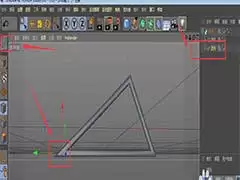
点击“镜像”工具后,会弹出镜像设置对话框。在这里,我们可以进行各种参数的调整。
“轴”选项决定了镜像的方向。c4d提供了x、y、z三个轴向供我们选择。根据实际需求,选择合适的轴向,比如如果想要创建左右对称的模型,就可以选择x轴;若要创建上下对称的模型,则选择y轴;而对于前后对称,就选择z轴。
“源”选项可以设置镜像的源对象。默认情况下,是当前选中的对象。但如果有特殊需求,比如只想对对象的一部分进行镜像,可以通过设置源对象来实现。
“克隆”选项决定了镜像后的对象与原对象的关系。选择“实例”,镜像后的对象会与原对象保持关联,修改原对象时,镜像对象也会相应改变;选择“复制”,则会生成一个独立的镜像对象,与原对象互不影响。
设置好参数后,点击“确定”按钮,c4d就会自动完成镜像复制操作。我们可以看到,在场景中出现了与原对象对称的新对象。
此外,还有一些快捷键可以方便我们进行镜像复制操作。比如,按下“ctrl+d”组合键(windows系统)或“command+d”组合键(mac系统),也能快速对选中对象进行镜像复制,并且默认使用上一次的镜像设置。
通过以上方法,我们就能全面掌握c4d中镜像复制的操作技巧,在建模和设计过程中更加高效地利用这一功能,创造出更加丰富和精美的作品。无论是简单的对称模型创建,还是复杂设计中的局部对称调整,都能轻松应对。