
在移动端图片编辑领域,醒图以其出色的切割功能脱颖而出。本文将详细介绍如何利用这款工具实现精准的图片裁剪操作,助您轻松掌握这项实用技能。
首先启动手机上的醒图应用程序。进入主界面后,您将看到清晰的功能分区和直观的操作入口。
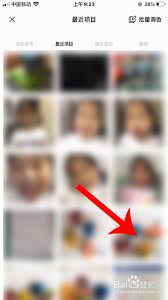
通过点击底部菜单栏的"导入图片"选项,从本地相册选取需要编辑的图片文件。系统会自动加载图片至编辑工作区。
在工具栏中找到并点击裁剪图标,此时界面将切换至专业裁剪模式,准备进行后续操作。
编辑区域会出现可调节的裁剪框。通过拖拽边框控制点,可以自由改变裁剪区域的大小和形状,满足不同场景的尺寸需求。
为提升裁剪精度,软件提供了多种辅助工具。启用刻度线功能可实现毫米级定位,而角度调节则能创造个性化的斜切效果。
确认裁剪参数后点击完成按钮,系统会立即生成预览效果。此时可以检查是否符合预期,必要时可返回修改。
最后点击保存按钮将成品存储至相册。建议建立专门文件夹分类管理编辑后的图片,方便后续查找使用。
掌握醒图的图片切割功能后,您将能高效完成各类图像处理任务。无论是社交媒体配图还是创意设计,这款工具都能提供专业级的编辑体验,让每张图片都呈现出最佳效果。