
Photoshop的液化工具能实现精细图像变形,但操作失误时需高效还原。本文将详解借助图形处理器快速撤销液化效果的三种实用技巧。
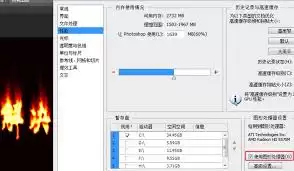
启动还原操作前,需确认图形处理器已激活。进入Photoshop后,依次点击"编辑"→"首选项"→"性能"选项卡,检查图形处理器启用状态。若未勾选,选择对应设备并保存设置即可启用硬件加速功能。
当需要撤销液化效果时,首先尝试使用历史记录功能。在软件右侧面板中找到历史记录窗口,定位到执行液化操作前的步骤节点并单击,即可回退到原始图像状态。需注意该方法依赖操作连续性,若后续进行过多次编辑可能导致历史记录失效。
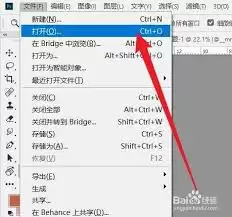
针对复杂情况,可采用图层复制修复法。具体操作流程如下:1.选中目标图层后使用Ctrl+J(Win)/Command+J(Mac)创建副本;2.在副本图层上选用仿制图章等修复工具;3.借助图形处理器的运算优势,逐区域修复变形部位。此方法能保留原图数据,同时显著提升处理效率。
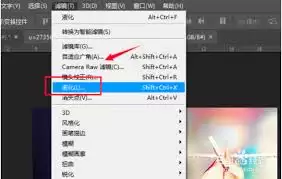
对于简单液化调整,可直接在滤镜界面操作。打开液化面板后,通过"恢复到上一步"按钮逐步回撤变形步骤,配合图形处理器的实时渲染功能,可直观监控还原效果。建议结合键盘快捷键操作以提升工作效率。
将图层转为智能对象是更灵活的解决方案。右键点击图层选择"转换为智能对象"后,双击图层缩略图即可重新进入液化界面调整参数。所有修改将自动同步至主文档,实现无损可逆的液化效果控制。
掌握这些图形处理器辅助技巧,能显著提升液化还原的精度与效率,让图像处理工作更加游刃有余。