想要提升文件编辑效率?将EditPlus加入右键菜单是个实用技巧,让你快速启动软件处理各类文档。下面详细介绍具体操作流程。
一、准备工作
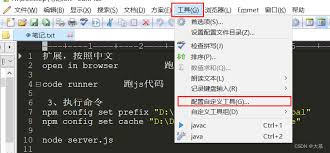
首先需要确认EditPlus已完成安装,这是后续操作的前提条件。确保软件能正常运行后,方可进行菜单添加步骤。
二、找到editplus的安装路径
- 定位桌面上的EditPlus快捷方式图标
- 右键选择"属性"选项
- 在属性窗口的"目标"栏查看完整安装路径,例如:"c:⁄program files (x86)⁄editplus⁄editplus.exe"
三、添加到右键菜单
- 使用Win+R快捷键调出运行窗口
- 输入"regedit"命令打开注册表编辑器
- 依次展开HKEY_CLASSES_ROOT⁄*⁄shell路径
- 右键"shell"文件夹新建项并命名(如"editplus编辑")
- 在新建项右侧窗口创建字符串值"icon"
- 为"icon"设置数值数据(安装路径加",0")
- 新建"muiverb"字符串值并输入菜单显示文字
- 创建"command"字符串值并配置启动参数(路径加" %1")
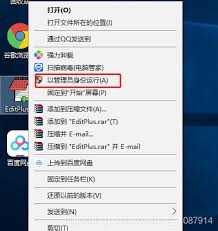
通过以上步骤,现在右键点击文件时就能看到新增的EditPlus选项。这个实用的注册表修改技巧,能显著提升日常文件处理的工作效率。
