
视频制作中,方框标注能有效突出画面重点。掌握PR软件的方框标注技巧,能让你的视频更具专业表现力。
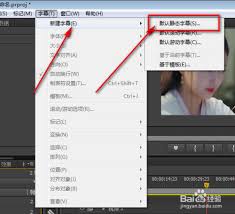
启动PR软件导入素材后,通过"字幕"选项创建"默认静态字幕"。在字幕编辑界面使用矩形工具,即可在视频画面上拖拽出方框。方框的大小、位置和颜色均可自由调整,确保与视频画面协调统一。
借助PR的参考线功能,可以精确定位标注位置。先在时间轴定位关键画面,通过"视图"菜单调出参考线并调整位置。这个步骤能确保方框准确标记视频中的重点内容。
在绘制好的方框内,使用文字工具输入说明内容。除了调整字体、字号等基本属性外,还能为文字添加淡入淡出或缩放等动画效果,让标注更具视觉吸引力。
当存在多个方框标注时,需合理调整显示顺序。在项目面板选中字幕文件后,通过拖拽或快捷键操作,即可改变各标注的叠放次序,避免相互遮挡。
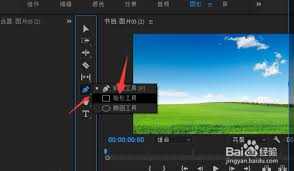
最后在导出设置中选择合适的分辨率和格式,确保标注内容保持清晰。通过正确的导出操作,方框标注将完美呈现在最终视频中。
通过上述步骤,你已掌握PR制作方框标注的核心技巧。这些方法能显著提升视频的专业度和表现力,帮助观众更高效地获取关键信息。