
在日常使用office2016进行文档编辑时,文字的排版至关重要。其中,分散对齐能让文本看起来更加整齐、美观。下面就为大家详细介绍一下在office2016中设置文字分散对齐的方法。
首先,打开需要进行设置的文档。选中想要设置分散对齐的文本内容。这一步很关键,确保选中的就是你希望进行对齐调整的部分。
接下来,找到“开始”菜单栏。在这个菜单栏中,能看到许多与文本排版相关的工具。
然后,在“段落”功能区中,有一个很明显的“分散对齐”按钮,它的图标通常是几个均匀分布的方块。点击这个按钮,所选文本就会立即进行分散对齐。此时,你会发现文本在一行中均匀分布,两端对齐,整体看起来更加规整。
如果在操作过程中不小心误操作了,不用担心,可以通过撤销按钮(快捷键ctrl+z)来恢复到上一步。
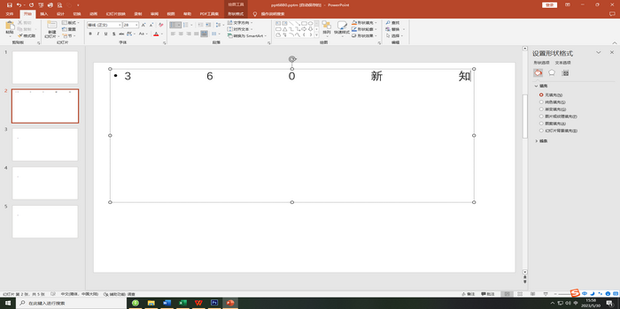
另外,还有一些小技巧可以帮助你更好地使用分散对齐。比如,在设置之前,可以先对文本进行适当的排版,如调整字体大小、颜色等,这样在进行分散对齐后,整体效果会更加协调。
同时,如果你希望在特定的段落中一直保持分散对齐的格式,除了手动每次都选中设置外,还可以将该段落的格式进行保存,以便后续快速应用。具体方法是:选中设置好分散对齐的段落,点击“格式刷”按钮,然后再刷其他需要相同格式的段落,这样就能快速复制分散对齐格式了。
通过以上简单的步骤,在office2016中轻松就能设置文字分散对齐,让你的文档排版更加专业、美观。无论是撰写报告、论文还是制作宣传材料,正确运用分散对齐都能提升文档的质量和可读性,给读者留下良好的印象。快去试试吧,让你的文字排版更加出色!