
在处理图片时,为其添加白色描边效果可以让图片更加突出和具有层次感。下面就来详细介绍在ps中添加白色描边效果的方法。
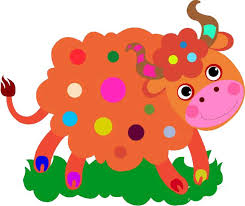
首先,打开需要添加描边的图片。在ps中,你可以通过“文件”菜单选择“打开”来导入图片。
接下来,选中图片所在的图层。如果图片只有一个图层,直接点击该图层即可;若有多个图层,需确保选中要添加描边的那个图层。
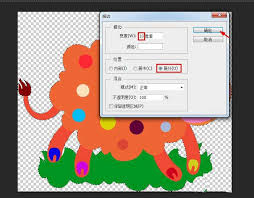
然后,点击“图层”菜单,选择“图层样式”,再点击“描边”选项。
在弹出的“图层样式”对话框中,就可以设置白色描边的各项参数。
- 大小:决定了描边线条的粗细程度。你可以根据图片的整体风格和需求来调整大小数值,比如想要较细的描边可以设置为1 - 3像素,若想突出一些则可以设置为5 - 10像素等。
- 位置:有“外部”“内部”“居中”三种选择。“外部”是将描边添加在图层内容的外侧;“内部”则是在图层内容内侧添加描边;“居中”是使描边位于图层内容的中间位置,一般常用“外部”来突出图片主体。
- 填充类型:通常选择“颜色”,然后点击颜色块,在拾色器中选择白色,这样就确定了描边的颜色为白色。
此外,还可以调整“不透明度”来控制描边的清晰程度,数值越低越透明,越高则越清晰。同时,“混合模式”也会影响描边与图片的融合效果,可根据实际情况进行适当调整。
设置好各项参数后,点击“确定”按钮,图片就成功添加了白色描边效果。
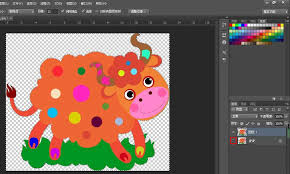
通过这种方法,能为各种类型图片增添独特魅力。无论是风景照、人物照还是设计类图片,白色描边都能起到画龙点睛的作用,让图片更具视觉冲击力,使其在众多图片中脱颖而出。