
premiere pro 2020是一款强大的视频剪辑软件,以下为你介绍其剪辑视频的基本流程。
素材导入
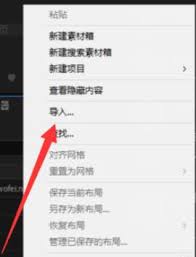
启动premiere pro 2020后,点击“文件”-“导入”,选择需要剪辑的视频、音频等素材,将它们添加到项目面板中。
序列创建
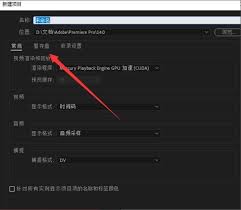
在项目面板中右键单击素材,选择“从剪辑新建序列”,软件会根据素材的格式和帧率等信息创建合适的序列,也可以自定义序列设置。
素材剪辑
将项目面板中的素材拖到时间轴面板的视频轨道和音频轨道上。通过播放指针定位到想要剪辑的位置,使用“剃刀工具”在素材上点击,即可将素材剪断。删除不需要的部分,实现视频的初步剪辑。
视频编辑
利用“选择工具”调整素材在轨道上的位置和时长。还可以通过“效果控件”面板对视频进行色彩校正、添加滤镜效果,如调整亮度、对比度、饱和度,添加模糊、锐化等滤镜,让视频画面更具特色。
音频处理
音频轨道上的素材同样可以剪辑和调整。可以调节音量大小,去除杂音。还能运用音频特效,如混响、降噪等,提升音频质量。
转场添加
在两段视频的衔接处,添加转场效果能使过渡更自然。在“效果”面板中找到“视频过渡”文件夹,选择合适的转场效果拖到两段视频的衔接处即可。
导出视频
完成剪辑后,点击“文件”-“导出”-“媒体”,设置导出格式、分辨率、帧率等参数,点击“导出”,即可得到最终剪辑好的视频。
premiere pro 2020提供了丰富的功能和便捷的操作方式,通过不断实践,你能熟练运用它创作出精彩的视频作品。