
在网络浏览中,cookie扮演着重要角色,它记录了我们在网站上的各种信息。而谷歌浏览器作为一款广泛使用的浏览器,查看cookie的方法也并不复杂。
首先,找到电脑桌面上的谷歌浏览器图标,双击打开浏览器。
点击浏览器右上角的三个点图标,在弹出的菜单中选择“设置”选项。
在设置页面中,下滑找到“隐私设置与安全性”选项并点击。
进入“隐私设置与安全性”页面后,找到“cookie和其他网站数据”选项。这里可以看到关于cookie的一些设置和信息。
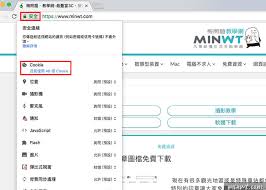
如果想查看具体的cookie内容,可以点击“网站设置”。在网站设置页面中,找到“cookie”选项。在这里,你可以看到允许所有cookie、阻止所有cookie等选项,还能查看各个网站的cookie情况。点击某个网站的cookie设置,比如“允许”或“阻止”,旁边会有一个小箭头,点击箭头可以展开详细信息,包括该网站设置的所有cookie内容,如名称、值、过期时间等。
通过查看cookie,我们可以了解网站对我们信息的记录情况,也有助于我们更好地管理自己在网络上的隐私。比如,当我们发现某个网站有过多不必要的cookie记录时,可以考虑调整设置,保护个人隐私。同时,一些恶意网站可能会利用cookie收集过多敏感信息,通过查看cookie能及时发现异常。总之,掌握谷歌浏览器查看cookie的方法,能让我们在网络浏览中更加主动地保护自己的隐私和信息安全,让我们的网络之旅更加安心。无论是对于普通用户了解网站行为,还是对于网络安全研究人员分析潜在风险,查看cookie都是一项有价值的操作。