
在视频制作中,添加字幕能让内容更易理解,增强观众的观看体验。adobe premiere pro 2020提供了便捷的字幕添加功能,下面为你详细介绍。
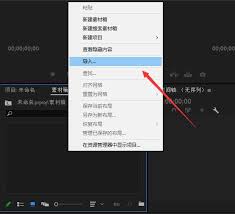
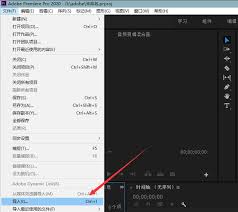
首先,打开adobe premiere pro 2020软件,导入需要添加字幕的视频素材到项目面板中,然后将其拖曳到时间轴上。
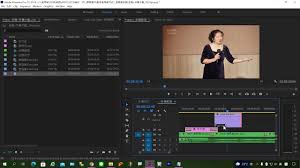
接下来添加字幕轨道。在时间轴面板上右键单击,选择“添加轨道”,在弹出的窗口中设置轨道数量等参数,通常添加一个视频轨道和一个字幕轨道即可。
然后开始创建字幕。点击“字幕”菜单,选择“新建字幕”中的“默认静态字幕”。此时会弹出字幕编辑窗口。
在字幕编辑窗口中,可以设置字幕的字体、大小、颜色、对齐方式等基本样式。比如,通过“字体”下拉菜单选择合适的字体,“大小”选项调整字幕字号大小,“颜色”按钮改变字幕颜色,利用对齐按钮使字幕在画面中水平或垂直居中对齐等。
输入字幕内容时,逐行输入即可。如果需要对字幕进行段落编辑,可使用“段落”工具进行调整。
对于字幕的时间设置很关键。在时间轴上,字幕的开始和结束时间决定了它在视频中出现和消失的时刻。可以在字幕编辑窗口下方的时间码处手动输入开始时间和结束时间,或者通过拖动字幕两端的控制点来精确调整。
另外,还可以为字幕添加动画效果。在字幕编辑窗口的“属性”面板中,找到“动画”选项。通过设置“位置”“缩放”“不透明度”等属性的关键帧,就能让字幕产生各种动态效果,如淡入淡出、从画面外飞入等,使字幕更加生动有趣。
当完成字幕的所有设置后,关闭字幕编辑窗口。此时,时间轴上的字幕轨道就会显示添加好的字幕。播放视频,就能看到添加的字幕效果了。如果不满意,随时返回字幕编辑窗口进行修改调整。掌握了这些方法,你就能在adobe premiere pro 2020中轻松为视频添加出高质量的字幕啦。