
在图像处理中,裁剪图片是一项常用的操作。ps2021提供了多种裁剪图片的方法,帮助我们获得所需的图像区域。
裁剪工具的选择
打开ps2021软件并导入需要裁剪的图片。在工具栏中,可以找到裁剪工具。点击裁剪工具图标后,鼠标指针会变成裁剪框样式。
自由裁剪
使用裁剪工具在图片上拖动,即可创建一个裁剪框。通过拖动裁剪框的边缘和角落,可以自由调整裁剪的范围和角度。比如,想要突出图片主体,就可以将主体部分完整地框选在裁剪框内,去除多余的背景或边缘部分。
预设裁剪比例
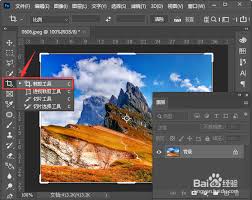
ps2021还提供了丰富的预设裁剪比例选项。点击裁剪工具选项栏中的比例下拉菜单,里面有常见的比例如1:1、4:3、16:9等。如果图片是用于社交媒体平台发布,选择对应的平台常用比例,裁剪后的图片能更好地适配展示。
裁剪参考线
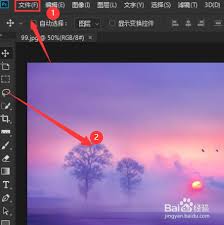
为了更精确地裁剪图片,可以利用参考线。在“视图”菜单中选择“新建参考线”,通过设置水平或垂直参考线的位置,帮助我们确定裁剪的边界。比如,要将图片裁剪成上下两部分等距的样式,就可以借助参考线来辅助操作。
裁剪属性设置
在裁剪工具选项栏中,还能设置其他属性。“分辨率”选项可调整裁剪后图片的分辨率,根据实际需求进行设定。“删除裁剪像素”勾选后,裁剪区域外的像素将被删除,若不勾选,则保留裁剪区域外的像素,可用于后续可能的调整。
裁剪操作的执行与优化
确定好裁剪范围后,在裁剪框内双击鼠标左键,或者点击选项栏中的“提交当前裁剪操作”按钮,即可完成裁剪。裁剪完成后,如果觉得图片某些部分还需要微调,可以使用移动工具等进一步优化。
通过以上方法,可以灵活地运用ps2021对图片进行裁剪操作,满足不同的图像处理需求,让图片更加符合我们的预期和使用场景。无论是突出主体、调整构图还是适配特定尺寸,ps2021的裁剪功能都能助力我们轻松达成目标。