
editplus是一款功能强大的文本编辑器,在日常使用中,有时候我们可能希望忽略文本的颜色设置,以更专注于文本内容本身。下面就来介绍一下editplus设置忽略文本颜色的方法。
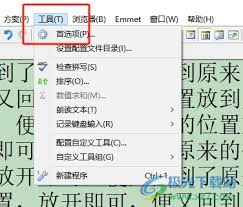
首先,打开editplus软件。进入软件后,找到菜单栏中的“工具”选项。
在“工具”的下拉菜单中,选择“首选项”。这一步将打开首选项设置窗口,在这里我们可以对editplus的各种参数进行调整。
进入首选项窗口后,切换到“显示”选项卡。在这个选项卡中,我们可以看到与文本显示相关的各种设置。
在“显示”选项卡中,找到“颜色”相关的设置区域。通常会有一些关于文本颜色、背景颜色等的设置项。
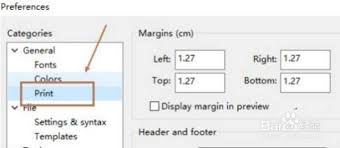
在这里,我们要找的是能够忽略文本颜色的设置。一般来说,会有一个类似“使用默认颜色”或者“忽略自定义颜色”的选项。勾选这个选项,editplus就会忽略文本中设置的颜色,以默认的颜色显示文本。
如果在上述常规位置没有找到相关选项,还可以进一步查看是否有“高级显示设置”或者“其他显示选项”等按钮。点击这些按钮,可能会展开更多隐藏的设置选项,从中找到忽略文本颜色的具体设置。
另外,有些版本的editplus可能会在“外观”或者“主题”相关的设置中涉及到文本颜色的忽略。仔细查找这些相关的设置板块,看是否有可以实现忽略文本颜色的开关。
通过以上步骤,我们就可以根据自己的需求,轻松设置editplus忽略文本颜色。这样在查看文本时,能够更清晰地专注于内容,避免因颜色干扰而影响阅读和编辑体验。无论是处理代码文件、撰写文档还是编辑其他文本内容,都能以更简洁明了的方式进行操作,提高工作效率。掌握了这个设置技巧后,你可以更加灵活地运用editplus这款优秀的文本编辑器,满足不同场景下的文本处理需求。