
在office2016中,设置图片格式能让文档、演示文稿等更加美观和专业。以下为您详细介绍。
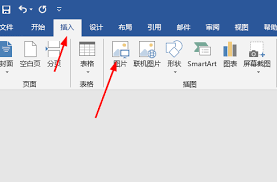
一、调整图片大小
选中图片后,鼠标指针移至图片边缘的控制点上,按住鼠标左键拖动,即可自由调整图片大小。您也可以在“图片工具 - 格式”选项卡中,通过“大小”组中的“高度”和“宽度”数值框,精确设定图片尺寸。
二、改变图片形状
利用“图片工具 - 格式”选项卡中的“图片形状”功能,可为图片添加各种预设形状。比如圆形、矩形、棱台等,让图片呈现出独特的视觉效果,增添文档或演示的趣味性。
三、设置图片样式
在“图片工具 - 格式”选项卡的“图片样式”组里,有丰富的样式可供选择。包括不同的边框效果、阴影效果、柔化边缘等。点击相应按钮,就能快速为图片应用各种精美的样式,使图片更加出众。
四、调整图片颜色
若想改变图片的颜色基调,可通过“图片工具 - 格式”选项卡中的“调整”组来操作。比如使用“颜色饱和度”增加或降低图片颜色的鲜艳程度,利用“重新着色”功能将图片变为特定的色彩风格,像黑白、棕褐色等,满足不同的视觉需求。
五、裁剪图片
选中图片后,在“图片工具 - 格式”选项卡中点击“裁剪”按钮。此时图片边缘会出现裁剪控制点,拖动控制点即可裁剪图片,去除不需要的部分,使图片更加简洁明了。
六、图片艺术效果
“图片工具 - 格式”选项卡中的“艺术效果”能为图片添加诸如虚化、铅笔素描、影印等多种艺术效果,将普通图片转化为具有艺术感的图像,为文档或演示增添独特魅力。
通过以上这些在office2016中设置图片格式的方法,您可以轻松让图片在各类文档和演示文稿中展现出最佳效果,提升整体的视觉质量和专业性。无论是制作工作汇报、学术文档还是创意演示,都能借助这些功能让图片成为内容的有力补充,吸引他人的目光。