
rhino作为一款强大的三维建模软件,操作轴在其建模过程中发挥着重要作用。理解和熟练运用操作轴,能极大地提高建模效率和准确性。
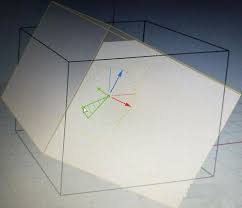
操作轴的基本概念
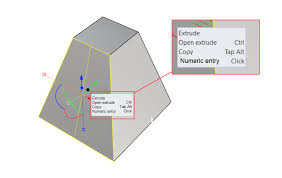
操作轴是rhino中用于辅助对象操作的工具。它以直观的方式呈现出当前操作的方向和参考平面。操作轴通常由三条相互垂直的轴线组成,分别代表x、y、z三个方向,并且会根据当前的操作场景进行动态调整。
移动操作中的操作轴
当我们需要移动对象时,操作轴会自动出现。例如,选择一个物体后按下移动工具(快捷键m),操作轴就会显示在物体的中心位置。此时,我们可以通过鼠标拖动操作轴上的箭头来精确控制物体在各个方向上的移动。如果想要沿着特定的轴向移动,只需将鼠标指针靠近相应的轴线,待轴线颜色变为高亮时点击并拖动,就能实现沿该轴的移动。
旋转操作中的操作轴
在进行旋转操作时(快捷键r),操作轴同样会出现。操作轴的中心成为旋转的基点。我们可以围绕操作轴的轴线进行旋转操作。通过观察操作轴的方向,能够清晰地确定旋转的平面和角度。比如,将鼠标指针靠近x轴,旋转时物体就会围绕x轴进行旋转,方便我们快速调整物体的角度。
缩放操作中的操作轴
缩放操作(快捷键s)也离不开操作轴。操作轴会以物体的中心为基准显示。通过拖动操作轴上的控制点,可以对物体进行整体缩放。若想实现非均匀缩放,可将鼠标指针靠近某一条轴线,此时该轴方向上的缩放比例会单独受到控制,从而实现特定方向上的缩放效果。
利用操作轴进行精确建模
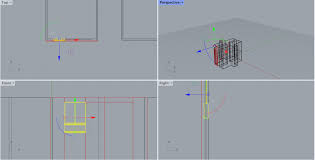
在复杂模型的构建过程中,操作轴的精确控制尤为重要。比如在创建一些具有特定角度和位置关系的结构时,通过操作轴来定位和调整对象,可以确保模型的准确性。同时,操作轴还可以帮助我们在多个对象之间建立精确的对齐关系,使模型的各个部分组合得更加完美。
总之,熟练掌握rhino中操作轴的使用方法,能够让我们在三维建模过程中更加得心应手,无论是简单的模型构建还是复杂的设计项目,都能借助操作轴快速、准确地完成任务,提升建模的效率和质量,创造出更加出色的三维模型作品。