
在日常使用电脑进行远程连接时,putty是一款备受欢迎的工具。然而,每次连接都手动输入密码着实有些繁琐。别担心,今天就来教你如何在putty中保存密码,让操作更加高效。
首先,打开putty软件。在“host name (or ip address)”中输入你要连接的服务器地址,然后在“port”中选择对应的端口号(常见的如22)。
接下来,进行关键的保存密码设置。点击putty窗口左上角的“file”,选择“putty configuration”。在弹出的设置窗口中,找到“connection”下的“data”选项。在这里,你会看到“auto-login username”一栏,输入你用于远程连接的用户名。
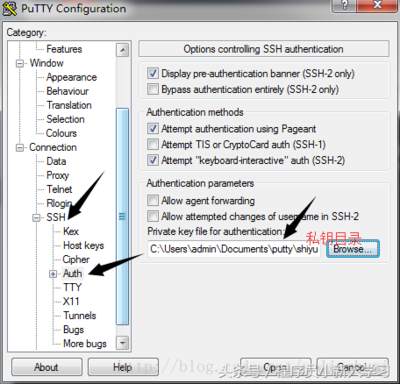
然后,在putty主界面下方找到“ssh”,展开它并选择“auth”。在“private key file for authentication”区域,点击“browse”按钮,找到你存放私钥文件的路径(如果有的话)。若没有私钥文件,可忽略此步骤。
重点来了,在“auth”设置页面中,有一个“saved sessions”区域。点击“add”按钮,为当前的连接配置起一个名字,方便后续识别。比如你可以命名为“服务器名称保存配置”。
之后,回到putty主界面,输入完所有连接信息后,点击“save”按钮。此时,putty会提示你保存会话设置成功。下次再连接同一服务器时,只需在“saved sessions”中选择你保存的配置,putty就会自动填充用户名和密码等信息,直接点击“open”就能快速建立连接,无需再手动输入密码,大大节省了时间和精力。
通过以上简单的步骤,就能轻松实现putty保存密码的功能,让你在远程连接服务器时更加便捷高效。快去试试吧,享受更顺畅的操作体验。