
在日常办公中,有时我们需要在word文档里插入二维码,方便信息的快速传递。那么,该如何在word中制作二维码呢?

借助在线二维码生成工具
首先,打开网页浏览器,搜索在线二维码生成器。众多的在线工具可供选择,比如草料二维码生成器等。在生成器页面,找到输入框,将你想要转换为二维码的内容粘贴进去,比如网址、文本信息等。然后根据自己的需求对二维码的样式进行一些调整,如颜色、尺寸等。调整完毕后,点击生成二维码按钮,生成二维码图片。接着,在word中,将光标定位到你想要插入二维码的位置,点击“插入”菜单,选择“图片”,找到刚才保存的二维码图片插入到文档中。这样,一个带有二维码的word文档就完成了。
使用word自带的功能(较复杂)
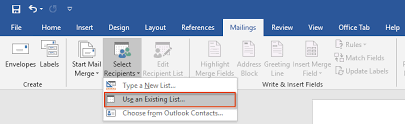
word本身也有一些方法来插入类似二维码的内容。点击“插入”选项卡,选择“对象”,在弹出的对话框中选择“microsoft 365 加载项”,在可用加载项中找到“二维码生成器”并选中它,点击“确定”。之后,在文档中就会出现一个二维码生成的界面,按照提示输入相关信息,如链接、文本等,即可生成二维码并插入到word文档中。但这种方法相对麻烦一些,且可能因word版本不同而有所差异。
插入形状后编辑(简易方式)
还有一种较为简易的方式。点击“插入”菜单,选择“形状”,从中选择矩形形状。在文档中绘制一个矩形。然后右键点击该矩形,选择“设置形状格式”。在“填充”选项中选择无填充,在“线条颜色”选项中选择你想要的颜色来勾勒二维码边框。接着,利用文本框功能,在矩形内输入一些看似像二维码编码的字符,通过调整字体大小和字符间距等,让其看起来类似二维码。虽然这不是真正的二维码,但能起到一定的示意作用。
通过以上几种方法,我们就可以在word中制作出包含二维码的文档,满足不同的办公需求。