在当今数字化办公的时代,一款好用的在线文档工具能极大提升工作效率。石墨文档就是这样一款备受青睐的工具,其中新建表格更是简单便捷。
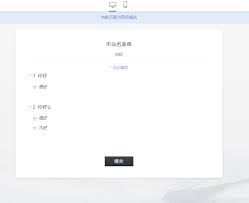
打开石墨文档,进入你想要创建表格的文档页面。在页面上方的菜单栏中,找到“插入”选项。点击“表格”按钮,此时会弹出一个创建表格的小窗口。在这里,你可以通过两种方式来确定表格的行数和列数。一种是直接手动输入行数和列数的值,比如你需要一个 3 行 5 列的表格,就分别填入相应数字。另一种更直观的方式是通过鼠标拖动滑块来调整行列数量。
确定好表格的基本框架后,点击“确定”按钮,一张空白表格就会出现在文档指定位置。表格的编辑与调整。你可以轻松地在表格单元格内输入文字内容,无论是简短的信息记录还是详细的文档内容。如果需要调整表格的行列宽度,只需将鼠标指针移至行列边框处,待指针变为双向箭头时,按住鼠标左键拖动即可。若要合并或拆分单元格,选中你想要操作的单元格,点击菜单栏中的“表格”选项,里面有“合并单元格”和“拆分单元格”的功能按钮,按需点击就能完成相应操作。
石墨文档还提供了丰富的表格样式设置选项。点击“表格样式”按钮,你可以选择各种预设的表格样式,如不同的边框线条、颜色填充等,让你的表格更加美观专业。同时,你还能对表格内文字的字体、字号、颜色、对齐方式等进行个性化设置,以满足不同的文档需求。
不仅如此,在石墨文档中创建的表格还支持多人实时协作编辑。团队成员可以同时对表格进行操作,实时看到彼此的修改,极大地提高了团队协作的效率。无论是日常工作中的数据整理、项目策划中的任务安排,还是学校里的课程作业记录,石墨文档新建表格功能都能为你提供便捷、高效且功能强大的表格创建与编辑体验,助你轻松应对各种文档处理需求。
