
在日常使用谷歌邮箱时,设置邮件模板可以大大提高我们的工作效率。下面就来详细介绍一下谷歌邮箱邮件模板的创建与使用方法。
一、创建邮件模板
1. 打开谷歌邮箱,点击右上角的“设置”图标,选择“设置”选项。
2. 在设置页面中,找到“实验室”选项卡。
3. 在实验室功能列表中,搜索“canned responses”,找到并启用该功能。
4. 启用后,回到邮件撰写界面,撰写好你想要保存为模板的邮件内容。
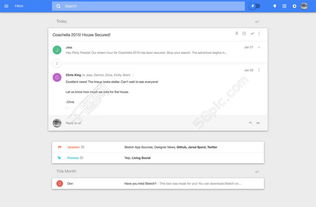
5. 点击邮件撰写界面下方的“更多选项”按钮,选择“保存为模板”。
6. 为模板命名,以便于识别和查找,然后点击“保存”即可。
二、使用邮件模板
1. 当你需要发送类似内容的邮件时,点击“撰写邮件”按钮。
2. 在邮件撰写界面中,点击下方的“更多选项”按钮,选择“使用模板”。
3. 在弹出的模板列表中,找到你之前保存的模板,点击即可将模板内容插入到新邮件中。
4. 你可以根据实际情况对插入的模板内容进行修改和调整,如收件人、主题等,然后点击“发送”即可。
三、注意事项
1. 目前谷歌邮箱的邮件模板功能可能在部分地区或版本中存在差异,请以实际情况为准。
2. 模板内容可以包含文本、格式、图片等,但尽量保持简洁明了,以便快速复用。
3. 定期清理不再使用的模板,避免模板过多造成查找不便。
通过设置和使用谷歌邮箱的邮件模板,我们可以快速生成常用邮件内容,节省时间和精力。无论是日常工作中的商务邮件,还是生活中的沟通交流,都能更加高效地完成邮件发送。赶快动手试试吧,让你的邮件处理变得更加轻松!