
在日常办公和学习中,我们常常会用到xmind来整理思路、制作思维导图。而有时,我们需要将xmind文件转换为word格式,以便更方便地进行编辑、分享或打印。那么,xmind怎么导出word呢?下面就为大家详细介绍xmind转word格式的方法。
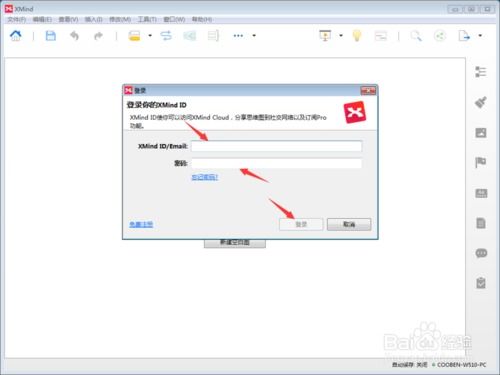
首先,打开xmind软件并打开你想要导出的思维导图文件。确保思维导图已经完成并整理好,因为导出后的格式会尽量保持原有的结构。
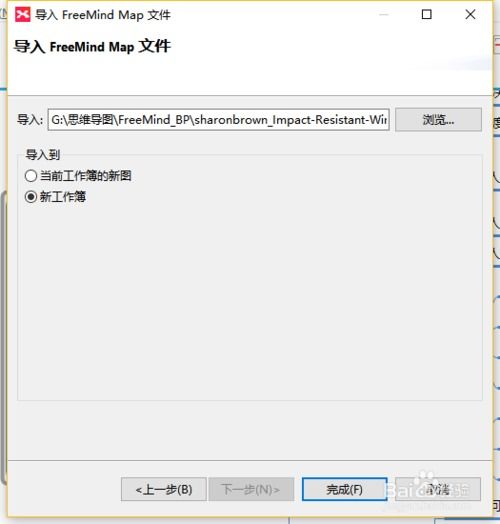
接下来,找到xmind界面中的“导出”选项。一般可以在菜单栏中找到该选项,点击它会弹出一个下拉菜单。
在下拉菜单中,选择“导出为”,然后在子菜单中找到“microsoft word”选项。这就是将xmind转换为word格式的关键步骤。
点击“microsoft word”选项后,会弹出一个保存对话框。在这里,你可以选择保存word文件的位置,并为其命名。
选择好保存位置和文件名后,点击“保存”按钮。xmind就会开始将思维导图转换为word格式。
转换完成后,你可以打开保存的word文件,查看转换后的内容。xmind会尽量保留思维导图的结构和内容,将各个主题、分支以及备注等信息准确地转换到word文档中。
在word文档中,你可以进一步对内容进行编辑,比如调整字体、格式、添加更多的文字说明等。这样,就可以根据实际需求对思维导图进行完善,使其更符合你的使用场景。
通过以上简单的步骤,就能够轻松地将xmind导出为word格式,方便你在不同的文档处理场景中使用。无论是与同事分享项目思路,还是为学习资料添加清晰的结构,这种转换都能满足你的需求。快来试试吧,让xmind和word之间的转换为你的工作和学习带来更多便利。