
在日常使用电脑的过程中,文档数据的安全性至关重要。为防止因意外情况导致文档丢失,设置自动备份是一个有效的保护措施。以下将介绍几种常见操作系统下的电脑文档自动备份设置方法。
windows系统
1. 使用文件历史记录
- 打开“控制面板”,选择“系统和安全”,再点击“文件历史记录”。
- 按照提示选择外部存储设备作为备份位置,如移动硬盘。
- 自定义备份频率和保留版本数量,设置完成后,文件历史记录会自动按设定备份文档。
2. 借助第三方备份软件
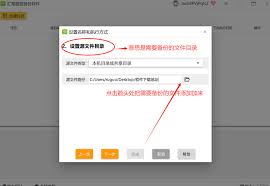
- 下载安装如傲梅轻松备份等软件。
- 打开软件,选择需要备份的文档文件夹。
- 设定备份任务的执行时间、存储路径等参数,即可实现自动备份。
mac系统
1. 利用time machine
- 连接外部存储设备,如移动硬盘。
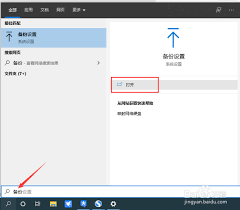
- 点击苹果菜单栏中的“系统偏好设置”,选择“时间机器”。
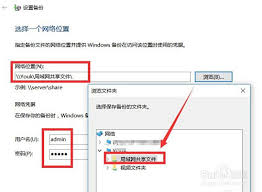
- 开启time machine并选择备份磁盘,系统会自动在后台按设定时间备份文档。
2. 使用云存储同步
- 注册并登录icloud等云服务。
- 在“系统偏好设置”中选择“icloud”,勾选需要同步的文档类型。
- 系统会自动将文档同步到云端,并在本地保留副本,实现自动备份。
linux系统
1. rsync命令
- 打开终端,使用命令“rsync -avz /源文件夹路径 /目标备份文件夹路径”进行一次性备份。
- 如需自动备份,可借助任务调度工具,如crontab。编辑crontab文件,添加任务执行时间和上述rsync命令,即可实现定时自动备份。
2. deja dup备份工具
- 安装deja dup备份工具。
- 打开工具,选择备份源和目标存储位置,设置备份频率等参数,即可完成自动备份设置。
通过以上不同系统的自动备份设置方法,可以有效保障电脑文档数据的安全,避免因各种意外而丢失重要文件。