
在日常使用格式工厂进行文件格式转换时,合理设置输出码率和大小能让转换后的文件更符合我们的需求。下面就为大家详细介绍具体的方法步骤。
打开格式工厂
首先,找到格式工厂的应用程序图标并双击打开它。进入主界面后,你会看到各种文件格式的转换选项,比如视频、音频、图片等。
选择转换类型
根据你的文件原始格式和目标格式,选择相应的转换类别。例如,如果你要将一个视频文件转换为另一种格式,就点击“视频”选项卡下对应的格式图标。
进行转换设置
进入转换设置界面后,重点关注输出码率和大小的设置选项。
对于输出码率,它直接影响文件的质量和大小。一般来说,码率越高,文件质量越好,但文件体积也会越大;码率越低,文件越小,但质量可能会有所下降。你可以根据自己的需求进行适当调整。比如,如果你希望转换后的视频在保证一定质量的前提下尽量小一些,就可以稍微降低码率。
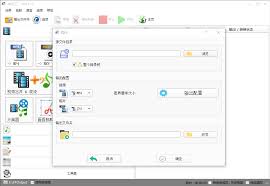
而输出大小则与码率以及文件时长等因素相关。你可以通过预估或者参考已有的类似文件,来确定一个合适的大小范围。有些格式工厂还提供了预设的大小选项,你可以直接选择合适的预设值。
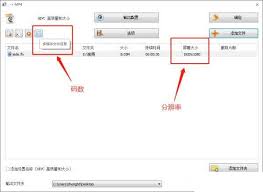
添加文件并开始转换
设置好输出码率和大小后,点击“添加文件”按钮,选择你要转换的原始文件。选好后,点击“确定”回到主界面,然后点击“开始”按钮,格式工厂就会按照你设置的参数进行文件转换啦。
通过以上简单的步骤,你就能轻松利用格式工厂设置输出码率和大小,让文件转换更加符合你的期望,无论是节省存储空间还是保证特定的质量要求,都能轻松实现。快来试试吧,让格式工厂成为你文件处理的得力助手!