
在日常使用中,合理设置爱奇艺默认播放器以及掌握视频打开方式能为我们带来更便捷、流畅的观影体验。下面就为大家详细介绍相关教程。
爱奇艺默认播放器设置
1. 电脑端
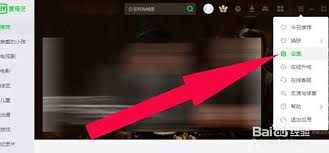
- 打开爱奇艺客户端,点击界面右上角的“菜单”图标。
- 在弹出的菜单中选择“设置”选项。
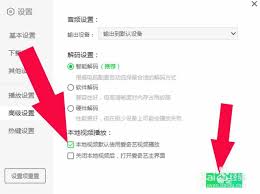
- 在设置窗口中,找到“播放设置”板块。在这里,你可以看到“默认视频播放器”的选项。
- 根据自己的需求,从下拉菜单中选择想要设置为默认的播放器,比如系统自带的 windows media player 或者其他已安装的视频播放软件。
- 设置完成后,点击“确定”保存设置。此后,当你在爱奇艺上播放视频时,就会自动使用你设置的默认播放器。
2. 手机端
- 打开爱奇艺手机应用。
- 点击界面右下角的“我的”选项。
- 在“我的”页面中,找到“设置”按钮并点击进入。
- 进入设置页面后,找到“播放与下载”选项。
- 在“播放与下载”页面中,有“默认播放器”的设置项。点击进入后,选择你偏好的默认播放器。
- 完成选择后,退出设置页面。这样,手机上播放爱奇艺视频时就会以你设定的默认播放器来播放。
视频打开方式
1. 关联其他播放器打开
除了设置默认播放器,我们还可以在文件资源管理器中关联其他播放器来打开爱奇艺视频文件。
- 在电脑上找到爱奇艺视频文件所在的文件夹。一般来说,爱奇艺缓存的视频文件会保存在特定的路径下,你可以通过爱奇艺客户端的设置中查看“下载设置”里的缓存路径。
- 右键点击视频文件,在弹出菜单中选择“打开方式”。
- 在“打开方式”的子菜单中,如果没有你想要的播放器选项,可以选择“选择其他应用”。
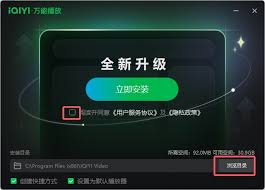
- 然后在系统安装的应用列表中找到你希望用来打开该视频的播放器,并勾选“始终使用此应用打开此类文件”,这样以后该视频文件就会默认用你选择的播放器打开。
2. 通过网页链接播放视频
当你在网页上看到爱奇艺视频链接时,通常点击链接会直接在浏览器中调用爱奇艺播放器播放。但如果你想使用其他播放器打开,可以先复制视频链接。
- 然后打开你想要使用的播放器,有些播放器支持通过粘贴链接的方式来播放视频。比如 potplayer 等播放器,在其界面中找到“打开网络链接”或类似功能入口,粘贴爱奇艺视频链接即可播放。
通过以上关于爱奇艺默认播放器设置与视频打开方式的教程,希望能帮助大家更自由、方便地享受视频观看的乐趣,根据自己的设备和喜好灵活选择合适的播放方式。