
在电脑使用过程中,引导出现问题是比较常见的情况,而easybcd是一款强大的工具,能有效帮助我们修复引导。
首先,确保你的电脑能正常进入bios设置界面。不同品牌电脑进入bios的方式不同,一般是在开机时按特定按键,如del、f2等。进入bios后,检查硬盘启动顺序是否正确,确保电脑从正确的硬盘启动。
接下来,准备好easybcd软件。可以从官方网站下载适合你系统的版本。下载安装完成后,打开easybcd。
进入easybcd界面后,你会看到多个选项。如果你的电脑之前安装过多个操作系统,这里会显示已安装的系统列表。
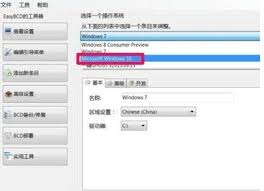
若要修复引导,首先选择“添加新条目”。在弹出的窗口中,根据实际情况选择你要添加的系统类型,如windows vista/7/8/10等。然后按照提示操作,指定系统的路径等信息。
如果是已经存在的系统引导出现问题,在主界面中选择相应的系统条目,然后点击“修复引导”按钮。easybcd会自动检测并尝试修复引导文件。
在修复过程中,可能会遇到一些提示信息。比如,如果提示缺少某些引导文件,你可以根据提示去对应的系统安装光盘或u盘找到相关文件进行修复。
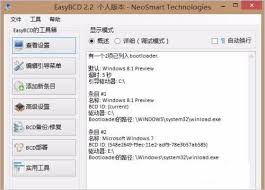
修复完成后,重启电脑,查看是否能正常进入系统。如果还是不行,可能需要进一步排查硬件问题或其他潜在因素。
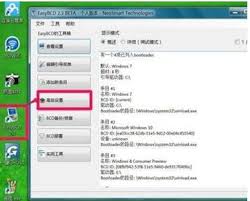
easybcd修复引导操作相对简便,但要注意在操作前备份重要数据,以防万一。通过正确使用easybcd,大多数引导问题都能得到有效解决,让你的电脑恢复正常启动。希望以上教程能帮助你顺利修复电脑引导问题,让电脑重新流畅运行。