
wps办公软件以其丰富的功能广泛应用于日常办公,但其中的广告有时会影响使用体验。掌握广告关闭与弹窗拦截设置方法,能让办公更加高效顺畅。
关闭wps广告
关闭启动页广告
打开wps,点击界面右上角的“设置”图标,选择“配置工具”,再点击“高级”。在“其他”选项中,将“启动时展示推广窗口”取消勾选,即可关闭启动页广告。
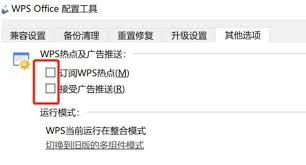
关闭文档内广告
进入wps界面后,点击“文件”,选择“选项”。在“常规与保存”选项卡中,取消勾选“允许wps office连接并显示第三方推广内容”,这样文档内的广告就会消失。
弹窗拦截设置
使用wps自带拦截功能
wps本身具备一定的弹窗拦截能力。在软件界面中找到“安全中心”,点击进入后选择“弹窗拦截”。在这里,你可以手动添加需要拦截的弹窗程序,也可以开启自动拦截模式,wps会自动识别并拦截常见的弹窗广告。
借助系统防火墙拦截
如果你使用的是windows系统,可以通过系统防火墙进行弹窗拦截。打开“控制面板”,找到“系统和安全”,点击“windows防火墙”。选择“高级设置”,在左侧栏找到“出站规则”,然后在右侧栏点击“新建规则”。按照向导提示,选择“程序路径”为wps的安装路径,在“操作”选项中选择“阻止连接”,在“协议和端口”选项中根据需要选择,最后在“作用域”等选项中进行相应设置,完成后保存规则。这样,来自wps的弹窗广告就会被系统防火墙拦截。
通过以上方法,你可以有效地关闭wps广告并进行弹窗拦截,让wps办公软件在无干扰的环境下更好地为你服务,提升办公效率。