
在日常使用excel处理数据时,有时需要同时查看两个文件的内容,以便进行对比、分析等操作。下面就来详细介绍如何在excel中并排查看两个文件。
首先,确保你的电脑上已安装好excel软件。打开excel后,找到你要并排查看的两个文件。
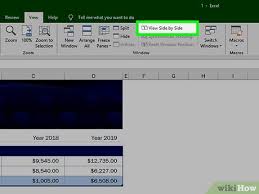
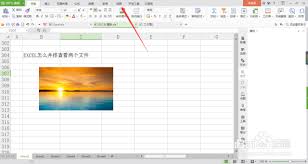
然后,依次点击“视图”选项卡。在“视图”选项卡的“窗口”组中,可以看到“并排查看”按钮。
点击“并排查看”按钮后,会弹出一个小窗口,显示当前打开的所有工作簿。从中选择你想要与第一个文件并排查看的另一个文件,然后点击“确定”。
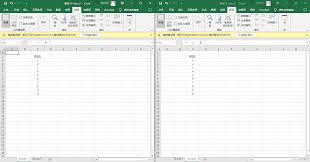
此时,excel会将两个文件的窗口并排显示在屏幕上。你可以通过鼠标拖动窗口边框来调整两个窗口的大小和位置,以便更清晰地查看内容。
在并排查看模式下,还有一些方便的操作。比如,如果你想同步滚动两个窗口,可以点击“视图”选项卡中“窗口”组的“同步滚动”按钮,这样当你滚动其中一个窗口时,另一个窗口也会同步滚动,方便对比查看不同位置的数据。
另外,若你想取消并排查看模式,再次点击“视图”选项卡“窗口”组中的“并排查看”按钮,该按钮会变为未选中状态,即取消了并排查看。
通过上述方法,你就能轻松地在excel中并排查看两个文件了。无论是比较不同工作表的数据,还是查看两个相关文档的差异,都能更加高效地完成。这一功能为我们处理excel文件提供了极大的便利,让数据对比和分析变得更加直观和便捷,帮助我们更快速准确地完成工作任务,提升工作效率。