
在当今数字化的时代,使用摄像头进行视频通话、拍摄照片或录制视频等操作变得越来越普遍。如果你想在谷歌浏览器中打开摄像头,以下是详细的步骤。
首先,确保你的电脑已连接好摄像头设备,并且设备处于正常工作状态。

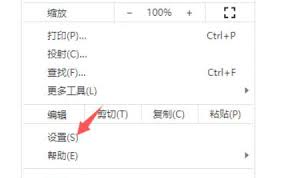
然后,打开谷歌浏览器。在浏览器的右上角,点击三个点的图标,这会弹出一个菜单。
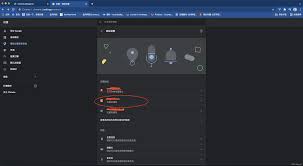
在菜单中,找到并点击“设置”选项。进入设置页面后,在页面左侧的菜单中,找到“隐私与安全”选项。
在“隐私与安全”页面中,向下滚动找到“内容设置”。点击“内容设置”后,会进入一个新的页面。
在这个新页面中,找到“摄像头”选项。你会看到它的状态可能是“阻止(推荐)”。
点击“摄像头”选项旁边的下拉菜单,选择“允许”。这样就授权谷歌浏览器可以使用你的摄像头了。
当你需要在某个网站上使用摄像头时,比如进行视频通话的网站。进入该网站后,网站通常会提示是否允许使用摄像头。此时,点击允许即可开始使用摄像头进行相应的操作。
另外,有些网站可能会在首次使用摄像头时,弹出一个安全提示框。这是为了确保你的操作安全,按照提示进行确认即可。
需要注意的是,不同版本的谷歌浏览器在操作步骤上可能会略有差异,但大致的流程是相似且容易找到相关设置的。
通过以上步骤,你就能轻松地在谷歌浏览器中打开摄像头,享受各种基于摄像头的有趣应用和功能啦。无论是与亲朋好友视频聊天,还是参与一些需要使用摄像头的互动活动,都能顺利进行。