
在电脑使用过程中,有时我们需要卸载一些软件,360驱动大师就是其中之一。下面就为大家详细介绍360驱动大师的卸载方法,让你轻松搞定。
一、通过控制面板卸载
1. 打开电脑的“控制面板”。可以通过在开始菜单中搜索“控制面板”,然后点击打开。
2. 在控制面板中找到“程序和功能”选项。
3. 在“程序和功能”列表中,找到“360驱动大师”。
4. 点击“360驱动大师”,然后选择“卸载/更改”。
5. 按照卸载向导的提示,逐步完成卸载操作。在卸载过程中,可能会提示你一些相关的选项,比如是否保留驱动备份等,根据自己的需求进行选择即可。
二、使用360软件管家卸载
如果你安装了360软件管家,也可以通过它来卸载360驱动大师。
1. 打开360软件管家。
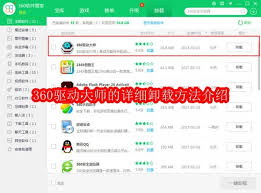
2. 在软件管家的界面中,找到“软件卸载”选项。
3. 在“已安装软件”列表中,找到“360驱动大师”。
4. 点击“卸载”按钮,然后按照提示完成卸载。
三、彻底清除残留文件
卸载完360驱动大师后,电脑中可能还会残留一些相关的文件和文件夹。为了彻底清除这些残留,可以手动进行查找和删除。
1. 打开电脑的资源管理器,找到360驱动大师的安装目录。一般默认安装在“c:⁄program files⁄360⁄360驱动大师”或“c:⁄program files (x86)⁄360⁄360驱动大师”。
2. 删除该目录下的所有文件和文件夹。
3. 同时,还可以在系统盘的其他位置,比如“c:⁄users⁄你的用户名⁄appdata⁄roaming⁄360⁄360驱动大师”等,查找并删除相关的残留文件和文件夹。
通过以上几种方法,你就可以轻松地卸载360驱动大师,并彻底清除残留文件,让你的电脑更加清爽。希望这篇详细的卸载方法介绍能对你有所帮助,让你在卸载软件时不再烦恼。