QQ邮箱是现在一款很好用的发送邮箱软件,这里有功能使用,不同邮件发送方法是不同的。用户需要先建立一个新的文件夹,然后将在自己之前的文件放进入,然后整合发送给同事,节省了时间,那么QQ邮箱该如何新建文件夹呢,下面是整理的新建文件夹方法,有需要的话可以看看。

新建文件夹方法:QQ邮箱—右上角加号—设置—邮件—新建文件夹—完成
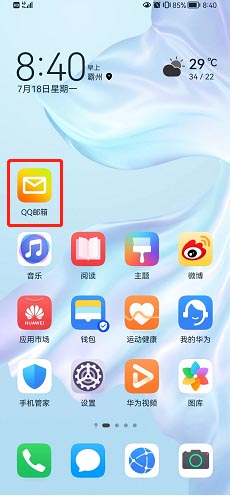
1、打开QQ邮箱。
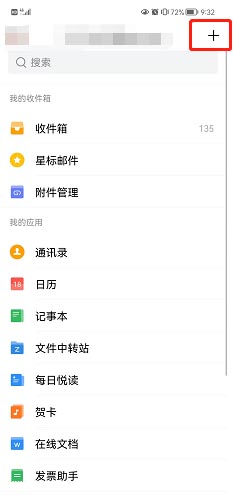
2、然后点击右上角加号。
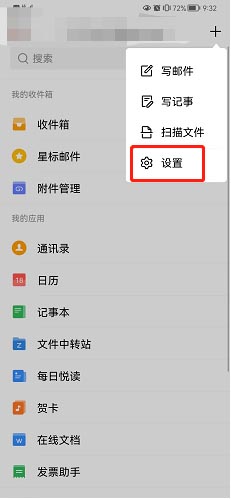
3、在弹出页面中,选择【设置】。
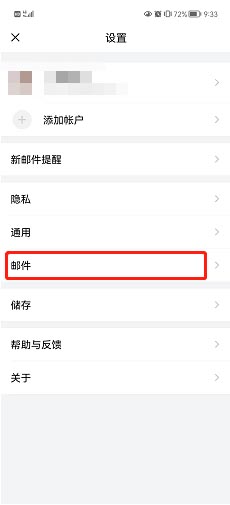
4、在设置页面,点击【邮件】。
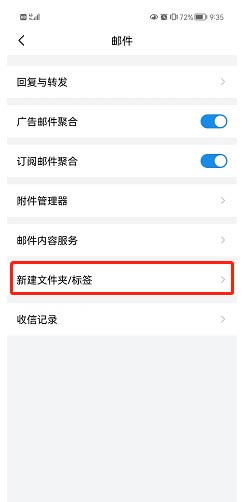
5、然后点击【新建文件夹/标签】。
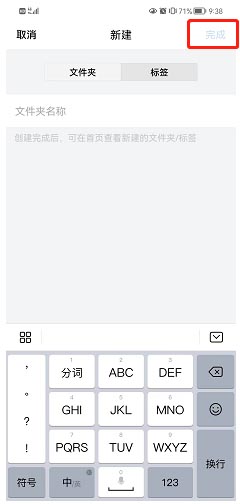
6、最后输入文件夹名称,点击【完成】就可以了。