
想要使用腾讯会议移动端或桌面端加入线上会议?本文将详细讲解不同设备的参会方式,帮助您快速掌握操作流程。

电脑端参会指南
在Windows或macOS系统上,您可以通过五种方式加入会议:
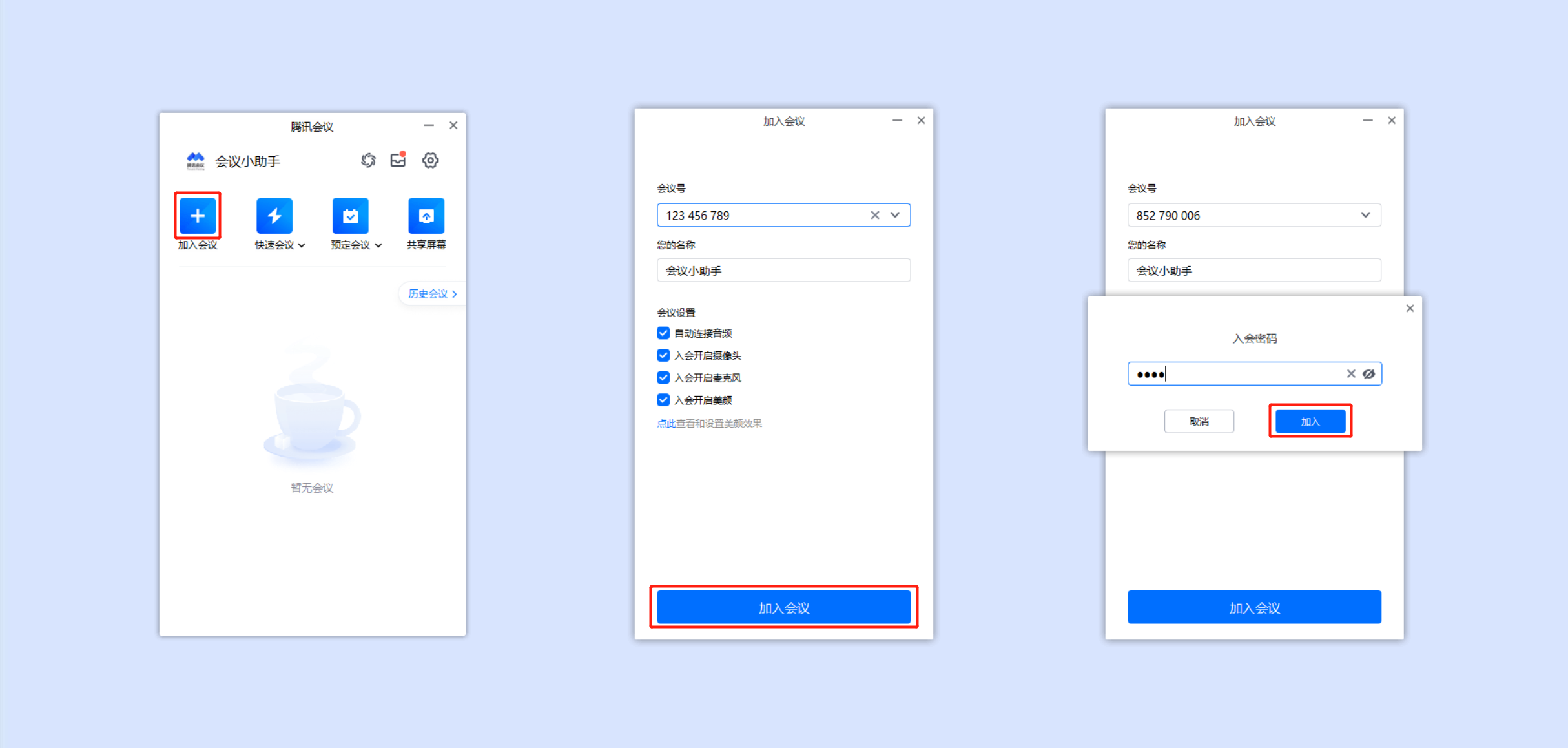
1. 会议号入会:启动腾讯会议客户端,选择【加入会议】选项。填写会议号和参会名称,调整摄像头与麦克风设置后,点击按钮即可完成入会。若会议设置了密码,还需正确输入密码才能进入。
2. 分享链接入会:收到会议邀请链接后,直接点击链接完成身份验证,即可一键加入会议。对于预定的会议,还能点击【添加到我的会议】将其保存至会议列表。
3. 微信邀请入会:打开微信收到的会议邀请卡片,验证身份后即可快速参会。同样支持将预定会议保存至个人会议列表。
4. 二维码/海报入会:扫描会议海报上的二维码,完成验证后即可入会。预定会议同样支持保存功能。

5. 小程序扫码入会:在邀请页面选择【小程序入会】,使用微信或腾讯会议APP扫描小程序码,验证后即可快速进入会议室。

移动端参会教程
Android和iOS设备的参会方式与电脑端类似:
1. 会议号入会:打开腾讯会议APP,输入会议号和名称,调整音视频设置后即可加入。密码保护的会议需额外输入正确密码。

2. 分享链接入会:点击收到的会议链接,验证身份后直接进入会议。预定会议可保存至个人列表。
3. 微信邀请入会:通过微信邀请卡片快速入会,支持预定会议的保存功能。
4. 二维码入会:长按识别会议二维码,完成验证后即可参会。
5. 小程序入会:在邀请页面选择【小程序入会】,长按识别小程序码完成身份验证。

参会注意事项
1. 会议列表最多显示10个最近参加的会议。
2. 小程序入会问题排查:桌面端不支持此功能,请使用手机操作;确保微信为最新版本;尝试手动输入会议号;检查手机二维码识别功能是否正常。
3. 当前版本已全面支持二维码入会功能,可直接扫描微信分享的会议二维码快速参会。
以上就是腾讯会议全平台参会方法的详细说明,包含电脑端和移动端的各种入会方式。如需了解更多实用技巧,请持续关注本站更新。