
对于广大开发者来说,使用intellij idea导入项目是一项基本且重要的操作。下面就为大家详细介绍具体步骤。
一、选择正确的导入方式
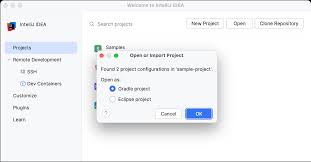
在启动intellij idea后,点击欢迎界面的“open”按钮,如果你已经有项目文件,可直接选择该项目文件夹进行导入。若项目是通过版本控制系统(如git)管理的,也可点击“check out from version control”,选择对应的版本控制系统进行导入。
二、导入已有项目
1. 点击“open”后,找到项目所在文件夹,选中项目根目录下包含`.idea`文件夹的目录(如果没有该文件夹,intellij idea会自动创建)。
2. 点击“ok”,intellij idea会自动分析项目结构,加载所需的依赖和配置。
3. 等待一段时间,直到项目成功导入,你可以在项目导航栏中看到各个模块和文件。
三、导入通过版本控制系统管理的项目
1. 选择“check out from version control”下的对应版本控制系统,如git。
2. 在弹出的对话框中,输入项目的版本控制仓库地址。
3. 选择本地存放项目的路径,点击“clone”或“check out”。
4. intellij idea会开始从远程仓库拉取项目代码,并进行初始化配置。
5. 完成后,即可在本地对项目进行开发和管理。
四、处理导入项目可能遇到的问题
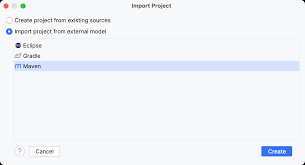
如果导入项目时遇到依赖缺失等问题,intellij idea通常会给出提示。你可以根据提示,通过maven或gradle等构建工具来下载所需依赖。同时,确保项目的jdk版本与intellij idea配置的版本一致,避免因版本不兼容导致的问题。
通过以上步骤,你就能轻松地在intellij idea中导入项目,开启高效的开发之旅啦!无论是新手还是有经验的开发者,都能快速上手,利用intellij idea强大的功能进行项目开发。