
在远程控制电脑的过程中,有时需要对屏幕分辨率进行调整,以适应不同的需求。todesk作为一款常用的远程控制软件,提供了便捷的屏幕分辨率设置功能。
首先,确保你已经在本地电脑和远程电脑上都安装并打开了todesk软件。成功连接远程电脑后,在软件界面中找到相关设置选项。
通常,在todesk的主界面上会有一个“设置”按钮,点击它会弹出设置菜单。在菜单中,寻找与显示或屏幕相关的设置项。
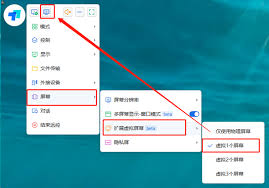
进入屏幕设置页面后,你就能看到关于屏幕分辨率的调整选项。这里会列出远程电脑当前支持的各种分辨率模式。
你可以根据实际情况选择合适的分辨率。比如,如果你觉得远程电脑的画面过大或过小,通过调整分辨率来使显示更符合你的视觉习惯。较高的分辨率能呈现更清晰、细致的图像,但可能需要远程电脑有较好的性能支持;较低的分辨率则可能在某些配置较低的电脑上运行更流畅。
选择好合适的分辨率后,点击“确定”或“应用”按钮,todesk会自动将远程电脑的屏幕分辨率调整为你所选的设置。
此外,todesk还可能提供一些其他的屏幕显示相关设置,如屏幕缩放比例、色彩模式等。你可以根据个人喜好进一步优化这些设置,以获得更好的远程控制体验。
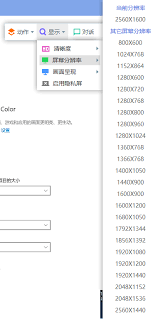
在调整屏幕分辨率时,要注意远程电脑的显卡性能和显示器的支持情况。如果分辨率设置过高,可能会导致画面卡顿或无法正常显示。
通过todesk远程设置屏幕分辨率,能让你在远程控制电脑时灵活调整显示效果,无论是进行办公协作、远程教学还是技术支持等操作,都能更方便地满足不同场景下的需求,提升远程控制的效率和舒适度。