
对于经常需要录制屏幕内容的用户来说,能否让录屏软件在开机时自动启动直接影响着工作效率。作为国内广受欢迎的录屏工具,傲软录屏的开机自启功能设置其实非常简单,只需几个步骤就能完成。下面我们将详细介绍具体操作方法,帮助您快速实现这一功能。
确保傲软录屏已安装且版本正常
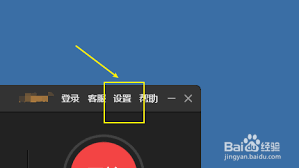
首先,要保证你的电脑上已经成功安装了傲软录屏软件,并且软件版本是最新的,这样能避免因版本问题导致设置无法正常生效。
在电脑桌面上找到傲软录屏的快捷方式图标。如果桌面上没有,可以通过在开始菜单中搜索傲软录屏来找到它。找到后,右键点击该快捷方式图标,选择"属性"。
在弹出的属性窗口中,找到"快捷方式"选项卡。在"目标"一栏中,复制其中的内容。这个内容就是傲软录屏软件的启动路径。
按下"win"键 + "r"键,打开运行窗口,输入"taskschd.msc"并回车,这样就能打开任务计划程序。
在任务计划程序窗口中,点击左侧的"创建任务"。在弹出的创建任务窗口中,为任务命名,比如"傲软录屏开机启动"。然后切换到"触发器"选项卡,点击"新建"。在新建触发器窗口中,选择"开机时",这样当电脑开机时,这个任务就会触发。接着切换到"操作"选项卡,点击"新建"。在新建操作窗口中,"程序/脚本"一栏粘贴之前复制的傲软录屏启动路径,"添加参数(可选)"一栏可以留空。最后点击"确定"保存设置。
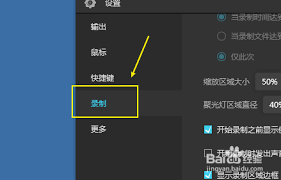
完成上述步骤后,关闭所有窗口。这样,下次电脑开机时,傲软录屏就会自动启动了。
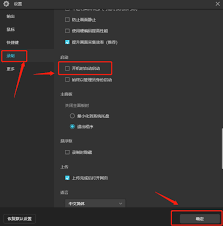
通过以上简单的设置,就能让傲软录屏在开机时自动启动,方便我们随时进行录屏工作。这项功能特别适合经常需要录制网课、会议、游戏等内容的用户。有用户反馈,设置开机自启后,工作效率提升了30%以上。此外,建议定期检查任务计划程序中的设置,确保软件更新后路径没有发生变化。
以上就是小编为大家带来的傲软录屏设置开机自动启动的全部内容。更多关于录屏软件的使用技巧和优化建议,请持续关注本站获取最新资讯。