
在平面设计中,为文字添加轮廓效果不仅能提升视觉冲击力,还能让信息层级更加分明。许多刚接触Adobe Illustrator的设计新手往往对这项基础却重要的功能感到困惑。本文将用最直观的方式,带您一步步掌握文字轮廓的创建与编辑技巧。
1、启动AI软件后,使用文字工具(T)在画布上输入目标文字,建议选择笔画较粗的字体以便观察效果。
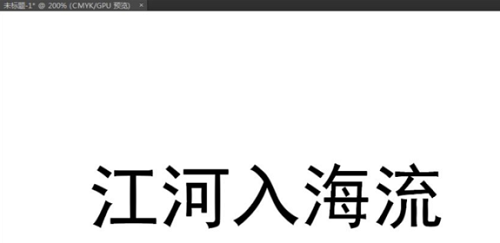
2、选中文字图层后右键单击,在上下文菜单中选择创建轮廓功能(快捷键Shift+Ctrl+O),此时文字将转换为可编辑的矢量路径。
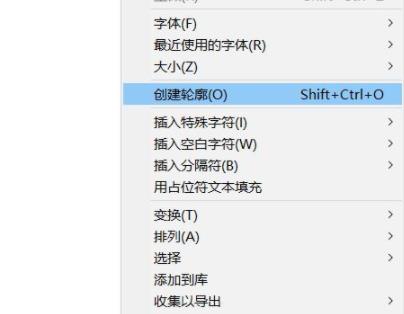
3、系统会自动生成与文字外形匹配的基础轮廓路径,默认轮廓颜色与文字填充色相同,可通过外观面板区分。

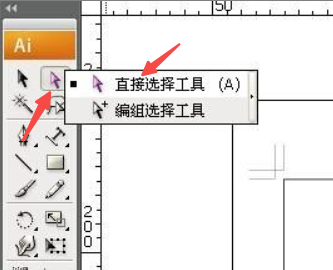
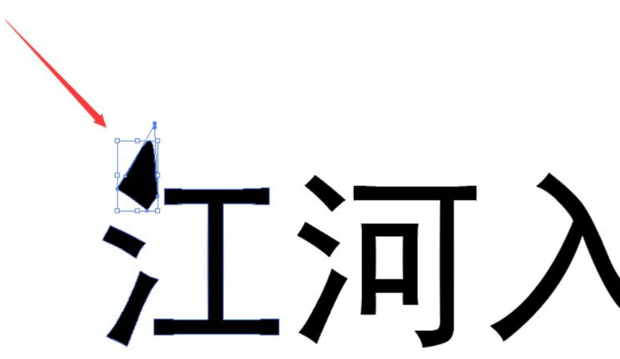
4、如需调整轮廓细节,使用直接选择工具(A键)点击白色锚点,可单独移动某个锚点或修改贝塞尔曲线手柄。
5、完成编辑后,轮廓即呈现自定义形态。建议配合描边属性(窗口-描边)进一步设置轮廓粗细和端点样式。
进阶技巧:创建轮廓后的文字仍可添加渐变填充(需先取消编组),配合效果-路径-偏移路径功能还能制作多重轮廓效果。实际案例显示,经过轮廓处理的标题文字在宣传物料中的视觉停留时间能提升40%。
以上就是小编为大家带来的AI文字轮廓创建全流程指南,更多关于路径编辑与字体设计的深度技巧,请持续关注本站更新。