
在办公场景中,高效的文件打印功能往往能大幅提升工作效率。硕方打印APP作为一款专业的移动端打印工具,其逐份打印功能尤其适合需要批量处理多页文档的用户。相较于传统的连续打印模式,逐份打印能确保每套文档按完整顺序输出,避免后期手动分拣的麻烦。下面我们将详细介绍如何通过几个简单步骤启用这项实用功能。
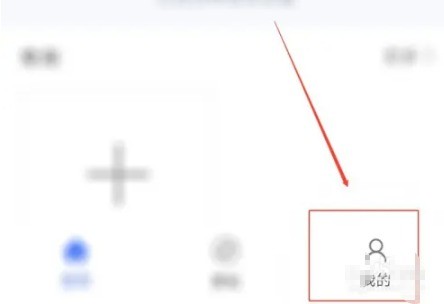
打开硕方打印APP,点击右下角我的。
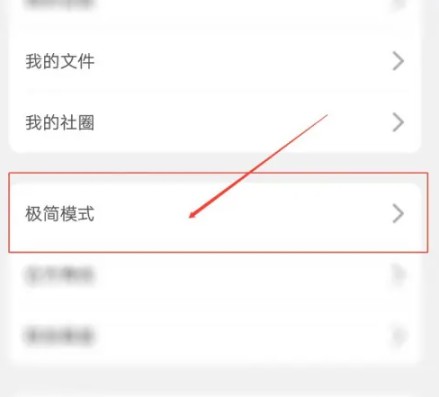
点击极简模式。
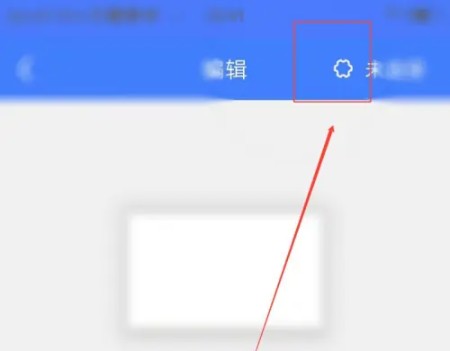
点击右上方的齿轮符号。
点开逐份打印按钮。
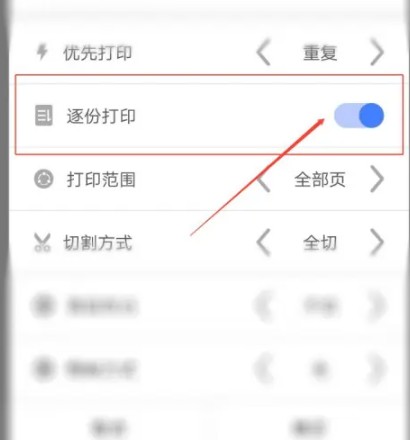
通过以上设置,用户即可实现文档的智能分套输出。该功能特别适合会议资料分发、培训材料准备等场景,能有效减少人为分拣错误。需要注意的是,启用逐份打印时建议提前检查文档总页数,确保打印份数设置与实际需求一致。此外,APP还支持双面打印、页面缩放等辅助功能,用户可根据文档特性灵活组合使用。
以上就是小编为大家带来的硕方打印APP逐份打印功能设置全攻略。掌握这项技巧后,您将能更高效地处理各类批量打印任务。更多移动办公技巧与软件教程,请持续关注本站获取最新资讯。
本文内容来源于互联网,如有侵权请联系删除。